

























Kopierten Text bereinigen und Absätze und Listeneinträge erhalten
Vergleichen Sie Zeilenumbrüche im Fließtext, echte Absätze, doppelte Zeilen und natürliche Sortierung anhand kleiner Beispiele.
Aus PDF-Dateien kopierter Text enthält häufig Zeilenumbrüche mitten im Satz. In einer eingefügten Liste kann dagegen jede Zeile einen eigenen Eintrag darstellen, der separat bleiben muss. Wählen Sie die Bearbeitung passend zur gewünschten Struktur und testen Sie vor einem längeren Dokument einen kurzen repräsentativen Ausschnitt.
In dieser Anleitung
Umgebrochene Zeilen von Absatzgrenzen unterscheiden
A useful sentence
continues here.

A new paragraph.

→
A useful sentence continues here.

A new paragraph.
Wählen Sie in Remove Line Breaks die Option zum Erhalten von Absatzumbrüchen, wenn in der Quelle Leerzeilen zwischen Absätzen stehen. Vergleichen Sie das Ergebnis mit dem obigen Beispiel. Die Option zum Entfernen aller Umbrüche fasst den Text zu einem durchgehenden Absatz zusammen. Sie eignet sich für ein einzelnes Feld. Bei Artikeln gehen dadurch Absatzgrenzen verloren.
Eine zeilenbasierte Liste vor der Sortierung erhalten
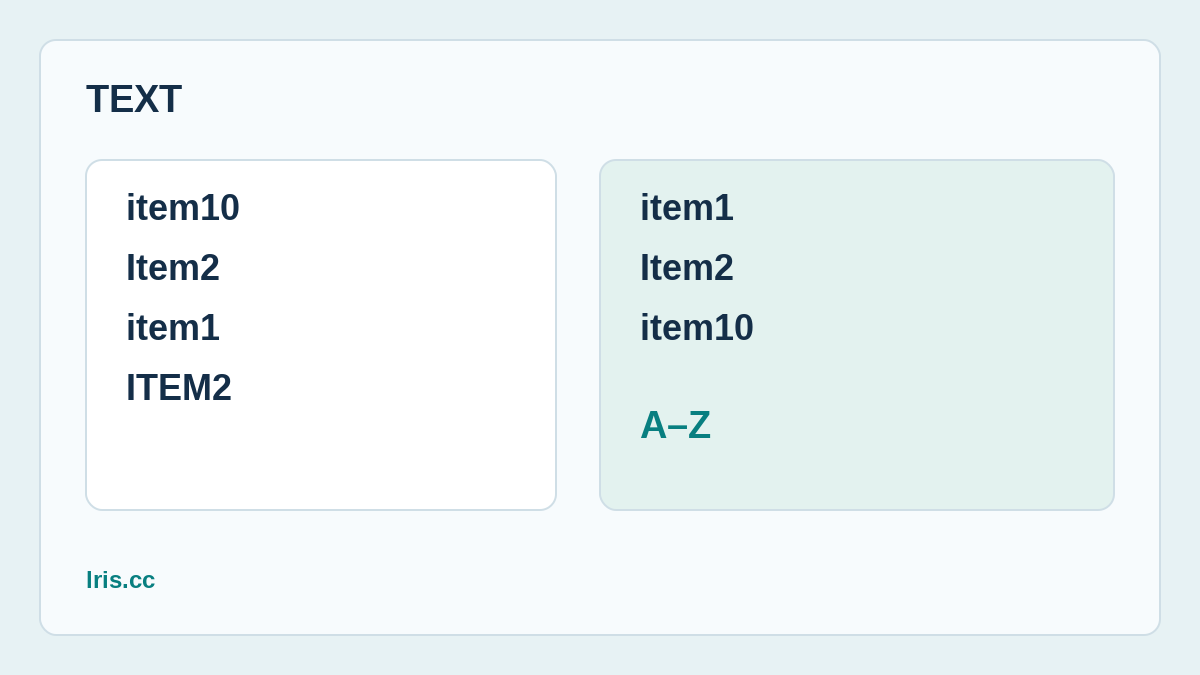
Text Sorter behandelt jede Eingabezeile als Eintrag. Wenn Sie zuerst alle Zeilenumbrüche entfernen, werden drei Einträge zu einem und lassen sich nicht mehr separat sortieren. Bewahren Sie eine Kopie der Liste auf und sortieren Sie diese unabhängig vom Bereinigen der Absätze.
item10
Item2
item1
ITEM2

→ A–Z
item1
Item2
item10- Sortieren Sie das Beispiel von A bis Z. Das Werkzeug sortiert natürlich und unabhängig von der Groß- und Kleinschreibung. Deshalb steht item2 vor item10, obwohl eine rein zeichenweise Sortierung die 1 zuerst einordnen würde.
- Aktivieren Sie das Entfernen von Dubletten nur, wenn es zu Ihrem Ziel passt. Das Werkzeug behandelt Item2 und ITEM2 als Dubletten und behält die zuerst vorkommende Schreibweise. Vermeiden Sie diese Option, wenn Groß- und Kleinschreibung bedeutungstragende Codes oder Bezeichnungen unterscheidet.
Zählwerte anhand eines bekannten Beispiels prüfen
Alpha beta

Gamma

words: 3
paragraphs: 2
characters: 14
characters_with_spaces: 17
Testen Sie das Referenzbeispiel in Word Counter, bevor Sie das Ergebnis für ein großes Dokument auswerten. Die Wortzählung gruppiert Buchstaben und Ziffern anhand eines Musters. Sie kann nicht alle Schriftsysteme sprachlich korrekt segmentieren. Ein chinesischer Satz ohne Leerzeichen kann als eine einzige Folge gelten. Verwenden Sie die Zeichenzahl, wenn sie Ihre Anforderung besser trifft.
Unterschiede bei der Zeichenzählung verstehen
Der Zähler mit Leerraum zählt auch Zeilenumbruchzeichen, während der andere Leerraum entfernt. Das Referenzbeispiel verwendet LF. Bei CRLF kann sich die Zahl einschließlich Leerraum ändern. Unicode-Codepunkte entsprechen nicht immer sichtbaren Zeichen. Kombinierte Akzente und Emojis können aus mehreren Codepunkten bestehen. Vereinbaren Sie vor Anwendung einer strengen Eingabegrenze die Zählregel.
- Prüfen Sie nach dem Bereinigen den Anfang, einen mittleren Absatz und das Ende. Kontrollieren Sie, ob Absatzgrenzen mit Leerzeilen, Satzzeichen und Zahl der Listeneinträge weiterhin plausibel sind. Ein kürzeres Ergebnis ist für sich genommen kein Qualitätsmerkmal.
