

























Tarkista QR-koodi ennen sen lisäämistä verkkosivulle tai painotuotteeseen
Tarkista koodattu teksti, valkoinen reunus, kohde ja luettavuus lopullisessa koossa. Pelkkä esikatselu ei riitä.
QR-kuva voi näyttää oikealta ja silti ohjata käyttäjät väärään osoitteeseen tai muuttua vaikeasti luettavaksi asettelumuutosten jälkeen. Tee pieni ennakkotarkistus. Tarkista lähdeteksti, luo yksinkertainen koodi, testaa ladattu tiedosto ja testaa lopuksi koodi todellisessa sijoituspaikassaan.
Tässä oppaassa
Valitse lopullinen kohde ennen koodin luomista
Käytä julkista HTTPS-sivua, jota hallitset ja jota aiot ylläpitää. Kopioi osoite lopulliselta sivulta ja tarkista palvelimen nimi, polku ja kyselyparametrit. Kirjoitusvirhekin tallentuu sellaisenaan QR-kuvaan. Tavallista URL-osoitetta sisältävä koodi ei saa automaattisesti muokattavaa uudelleenohjausta tai sisäistä vanhenemispäivää.
https://example.com/guide?source=posterLuo ensin yksinkertainen perusversio
- Avaa QR Code Generator ja liitä tarkoitettu osoite ilman ylimääräisiä välilyöntejä sen alussa ja lopussa. Aloita ilman logoa, jotta pystyt erottamaan perusluettavuuden ongelmat koristelun aiheuttamista ongelmista.
- Lataa luotu kuva. Pura ladatun tiedoston koodi QR Code Decoder -työkalulla tai yhteensopivalla lukijalla ja vertaa tekstiä alkuperäiseen. Täsmäävä teksti varmistaa koodin sisällön. Se ei vielä osoita, että lopullinen painettu asettelu on helppo skannata.
Säilytä tyhjä reunus
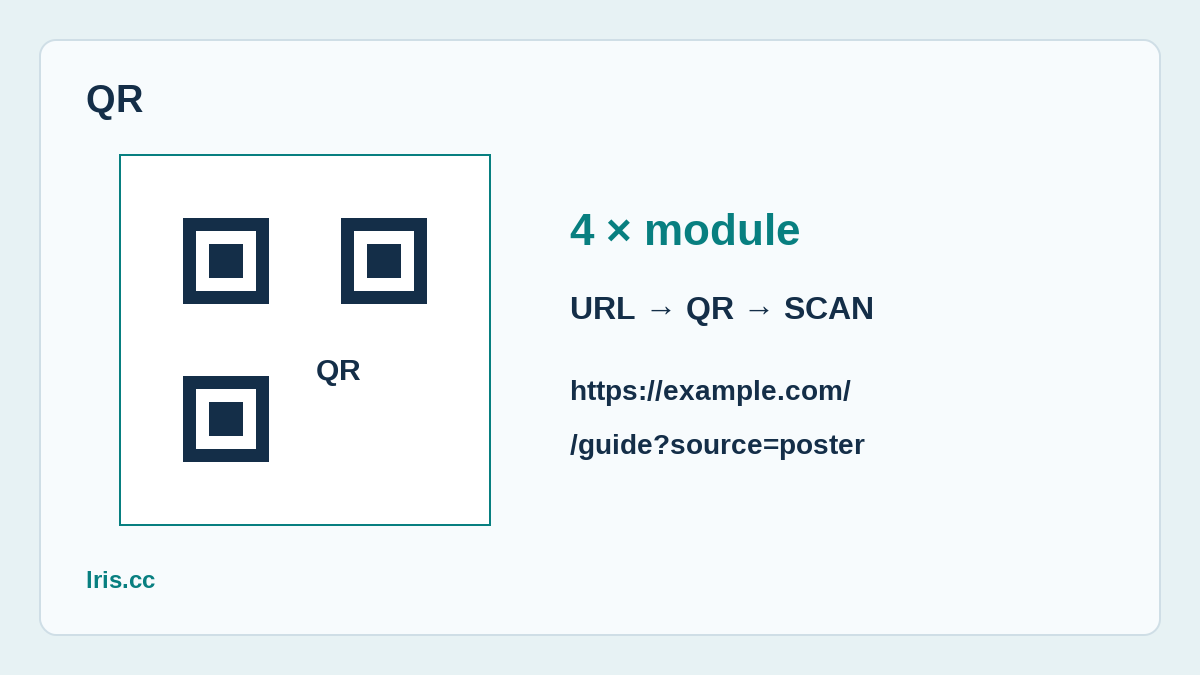
DENSO WAVE määrittää tavalliselle QR-symbolille neljän moduulin levyisen tyhjän suoja-alueen. Moduuli on yksi koodin pienistä neliöistä, ja se voi sisältää useita kuvan pikseleitä. Älä rajaa reunusta pois tai sijoita tyhjälle alueelle tekstiä, kuvioita tai värillistä taustaa. Testaa uudelleen, jos verkkosivu- tai painoeditori muuttaa kuvan kokoa tai vie sen uuteen tiedostoon.
Testaa käyttökoossa ja todellisissa olosuhteissa
- Skannaa verkkosivulla näkyvä koodi toisella laitteella. Tee painotuotteesta testituloste aiotussa koossa ja testaa sitä todellisessa valaistuksessa ja etäisyydeltä. Yhtä kuvan leveyttä, joka takaisi luotettavan skannauksen kaikilla sisällöillä ja kaikissa sijoitteluissa, ei ole.
- Jos koodi ei toimi, kokeile ensin yksinkertaista suurikontrastista versiota, suurempaa kokoa ja esteetöntä reunusta. Vältä peräkkäisiä kuvakaappauksia, voimakasta pakkausta ja venyttämistä. Palauta logo vasta, kun perusversio toimii, ja testaa sitten uudelleen.
Tarkista sekä skannaus että laskeutumissivu
Käytä mahdollisuuksien mukaan vähintään kahta saatavilla olevaa lukijan ja laitteen yhdistelmää. Varmista, että osoite avaa oikean sivun mobiilissa, että uudelleenohjaukset ovat odotettuja ja ettei sisältö vaadi kirjautumista vahingossa. Oppaan example.com havainnollistaa koodin sisällön muotoa. Korvaa se testatulla kohteella ennen julkaisua.
Säilytä alkuperäinen sisältö ja lopullinen ladattu kuva yhdessä. Jos skannaus avaa myöhemmin odottamattoman sivun, vertaile ensin purettua URL-osoitetta ja selvitä sitten kohteen tai uudelleenohjauspalvelun muutokset. QR-kuva ja verkkosivu, johon se osoittaa, ovat erillisiä.
