

























ウェブページや印刷物に載せる前に QR コードを確認する
エンコードしたテキスト、白い余白、遷移先、最終サイズでの読み取りを確認します。
見た目が正しい QR コードでも、誤ったアドレスに誘導したり、レイアウト変更後に読み取りにくくなったりすることがあります。元のテキストを確認し、装飾のないコードを作り、ダウンロードしたファイルを試してから、実際に載せた状態で確認します。
生成前に最終的な遷移先を決める
自分で管理し、今後も維持する公開 HTTPS ページを使います。最終ページのアドレスをコピーし、ホスト、パス、クエリパラメーターを確認します。スペルミスもそのまま QR 画像に記録されます。通常の URL を入れたコードに、後から変更できるリダイレクトや有効期限が自動で付くことはありません。
https://example.com/guide?source=poster装飾なしの基準版を作る
- QR コード生成ツールを開き、前後に空白を入れず、目的のアドレスを貼り付けます。基本的な読み取りと装飾による問題を区別できるように、最初はロゴを入れません。
- 生成された画像をダウンロードします。QR コード解読ツールや対応する読み取り機器で、そのファイルをデコードして元のテキストと照合します。一致すればエンコード内容は確認できますが、最終的な印刷デザインで読み取れるかは別途テストが必要です。
周囲の余白を保つ
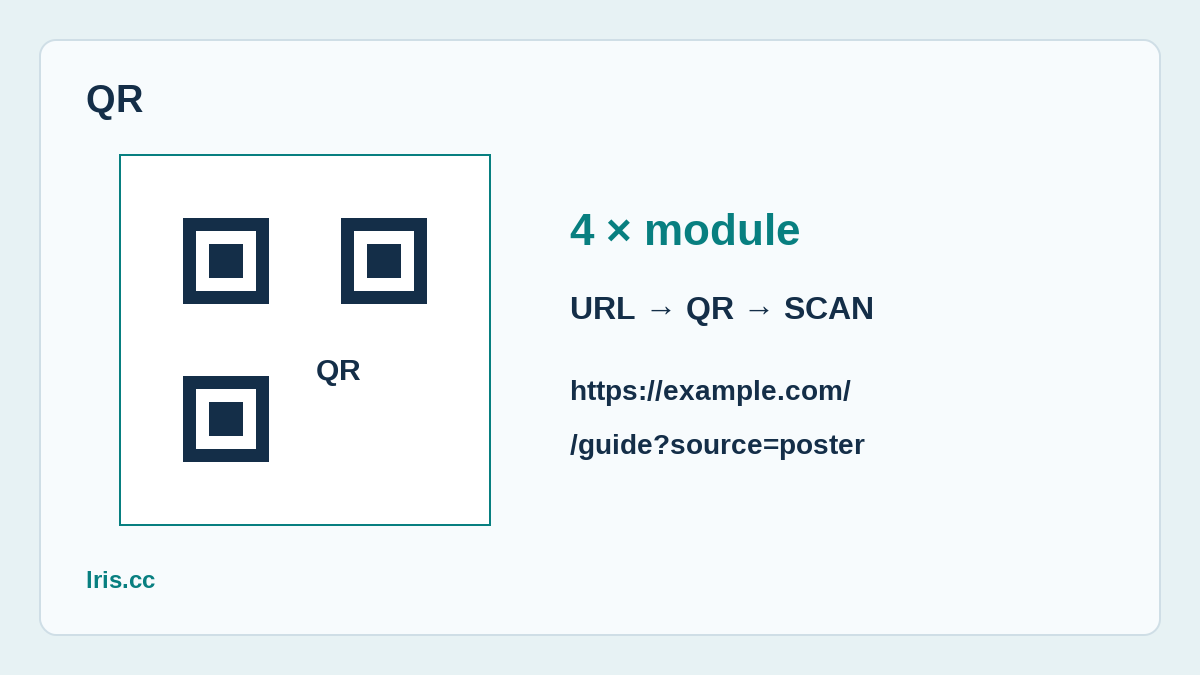
DENSO WAVE は標準の QR コードの周囲に4モジュール幅のクワイエットゾーンを指定しています。モジュールはコードを構成する1つの小さな正方形で、画像の1ピクセルとは限りません。余白を切り取ったり、その領域に文字、模様、色付きの背景を入れたりしないでください。ページや印刷の編集ソフトでサイズ変更や書き出しを行った場合は、もう一度試します。
実際に使われるサイズと環境で試す
- ウェブページでは、実際に表示したコードを別の端末で読み取ります。印刷では予定の寸法で試し刷りし、現実的な明るさと距離で試します。内容や配置にかかわらず確実に読み取れる、共通の画像幅はありません。
- 読み取れない場合はまず、高コントラストで装飾のない版を使い、表示を大きくし、余白を妨げるものがないか確かめます。スクリーンショットの繰り返し、強い圧縮、引き伸ばしは避けてください。基準版が読み取れた後でのみロゴを戻し、改めてテストします。
読み取りに加えて遷移先も確認する
可能であれば、読み取りツールと端末の組み合わせを少なくとも2種類試します。モバイルで正しいページが開き、リダイレクトが想定どおりで、意図せずログインが必要にならないことを確認します。このガイドの example.com はエンコード内容の形式を示す例です。公開前に動作確認済みの遷移先に差し替えてください。
元のエンコード内容と最終版としてダウンロードした画像を一緒に保管します。後で読み取り時に予期しないページが開いたら、まずデコードした URL を比較し、次に遷移先やリダイレクトサービスの変更を調べます。QR の画像と、その画像が指すページは別々に管理されます。
