

























웹페이지나 인쇄물에 QR 코드를 넣기 전에 점검하기
인코딩한 텍스트, 흰색 여백, 연결할 페이지와 최종 크기에서 스캔이 되는지 확인하세요.
QR 코드 이미지가 제대로 보여도 잘못된 주소로 연결되거나 레이아웃 변경 후 읽기 어려워질 수 있습니다. 원본 텍스트를 확인하고 장식 없는 코드를 생성해 다운로드한 파일을 테스트한 다음 실제 배치 상태에서도 시험하세요.
생성 전에 최종 주소 정하기
직접 관리하고 앞으로도 유지할 공개 HTTPS 페이지를 사용하세요. 최종 페이지에서 주소를 복사한 후 호스트, 경로와 쿼리 매개변수를 확인하세요. 주소의 오타도 QR 이미지에 그대로 인코딩됩니다. 일반 URL을 넣은 코드에 수정 가능한 리디렉션이나 만료일이 자동으로 생기지 않습니다.
https://example.com/guide?source=poster꾸미지 않은 기본 버전 생성하기
- QR 코드 생성기를 열고 앞뒤 공백 없이 원하는 주소를 붙여넣으세요. 기본적인 읽기 문제와 장식으로 생긴 문제를 구분할 수 있도록 처음에는 로고를 넣지 마세요.
- 생성된 이미지를 다운로드하세요. QR 코드 디코더나 호환되는 리더에서 그 파일을 디코딩하여 텍스트를 원본과 대조하세요. 텍스트가 일치하면 코드에 담긴 값이 맞는 것이고, 최종 인쇄물에서 잘 읽히는지는 별도로 시험해야 합니다.
코드 주변 여백 유지하기
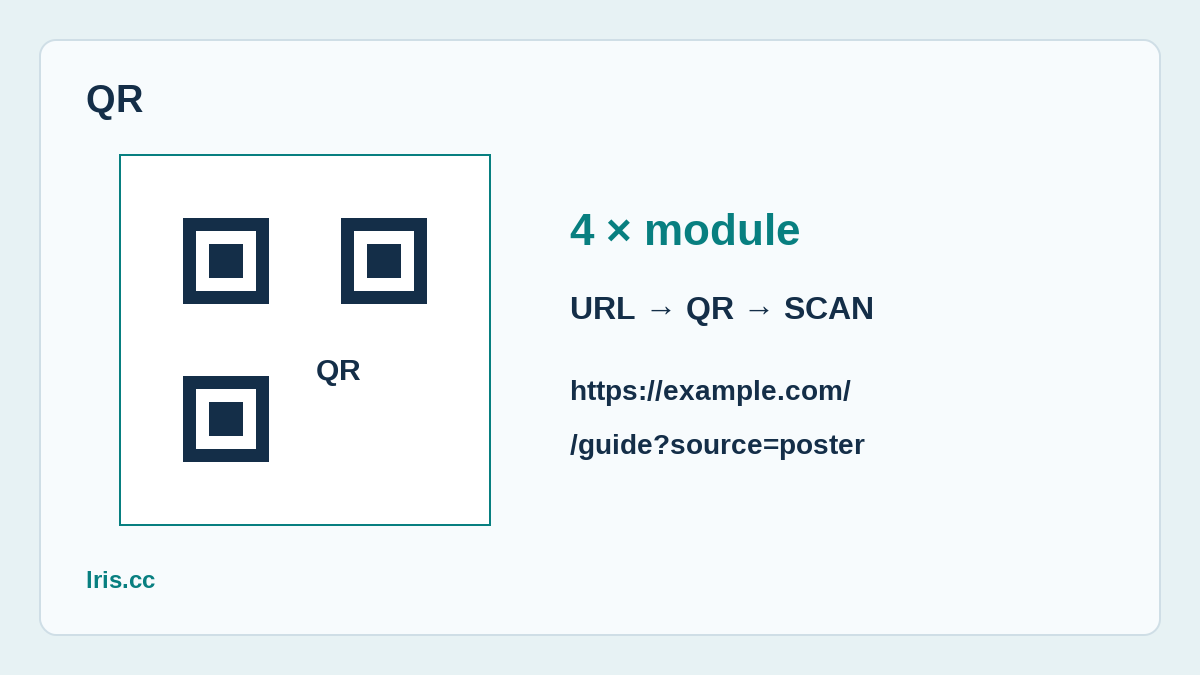
DENSO WAVE는 표준 QR 코드 주변에 모듈 4개 너비의 여백을 지정합니다. 모듈은 코드를 구성하는 작은 정사각형 한 칸으로, 이미지에서 임의의 한 픽셀과는 다릅니다. 여백을 자르거나 그 안에 텍스트, 무늬, 색 있는 배경을 넣지 마세요. 페이지나 인쇄 편집기에서 크기를 바꾸거나 내보낸 뒤 다시 테스트하세요.
실제로 사용할 크기와 환경에서 시험하기
- 웹페이지의 경우 다른 기기에서 페이지에 실제로 표시된 코드를 스캔하세요. 인쇄의 경우 의도한 크기로 시험 출력하고 실제에 가까운 조명과 거리에서 테스트하세요. 어떤 데이터와 배치에도 안정적인 스캔을 보장하는 하나의 이미지 너비는 없습니다.
- 스캔에 실패하면 대비가 높은 기본 버전, 더 큰 표시 크기, 가리지 않은 여백부터 시험하세요. 스크린샷 반복, 심한 압축, 늘리기는 피하세요. 기본 버전이 통과한 뒤 로고를 다시 넣고 재시험하세요.
스캔과 함께 랜딩 페이지도 확인하기
가능하면 사용 가능한 리더와 기기를 적어도 두 가지 조합으로 시험하세요. 모바일에서 올바른 페이지가 열리고, 리디렉션은 예상대로 작동하며, 의도하지 않은 로그인이 필요하지 않은지 확인하세요. 이 안내서의 example.com은 인코딩할 내용의 형식을 보여 주는 예제이므로 게시 전에 검증한 목적지 주소로 바꾸세요.
원래 입력한 텍스트와 다운로드한 최종 이미지를 함께 보관하세요. 나중에 예상치 못한 페이지가 열리면 디코딩한 URL을 먼저 비교하고 목적지나 리디렉션 서비스에 변경이 있었는지 확인하세요. QR 이미지와 이미지가 가리키는 웹페이지는 별개입니다.
