

























QR kodunu web sayfasına veya baskıya koymadan önce kontrol etme
Kodlanan metni, beyaz kenar boşluğunu, hedefi ve son boyutta taramayı doğrulayın.
Bir QR görseli doğru görünse de yanlış adresi açabilir veya yerleşim değişikliklerinden sonra zor taranabilir. Önce kaynak metni kontrol edin, sade bir kod oluşturun, indirilen dosyayı test edin ve son olarak kodu kullanılacağı yerde deneyin.
Bu kılavuzda
Kodu oluşturmadan önce son hedefi seçin
Denetiminizde olan ve sürdürmeyi planladığınız, herkese açık bir HTTPS sayfası kullanın. Son sayfanın adresini kopyalayıp ana makine adını, yolu ve sorgu parametrelerini inceleyin. Yazım hatası QR görseline aynen kodlanır. Normal URL içeren kod kendiliğinden değiştirilebilir bir yönlendirme veya yerleşik son kullanma tarihi kazanmaz.
https://example.com/guide?source=posterSade bir başlangıç sürümü oluşturun
- QR Code Generator aracını açın ve amaçlanan adresi başında ve sonunda boşluk olmadan yapıştırın. Temel okunabilirliği görsel süslemelerden bağımsız değerlendirmek için logosuz başlayın.
- Oluşturulan görseli indirin. QR Code Decoder veya uyumlu bir okuyucuyla indirilen dosyayı çözün ve metni özgün metinle karşılaştırın. Metinler eşleşirse kodlanan içerik doğrulanır. Son baskı tasarımının taranabilirliği ayrıca sınanmalıdır.
Boş kenar alanını koruyun
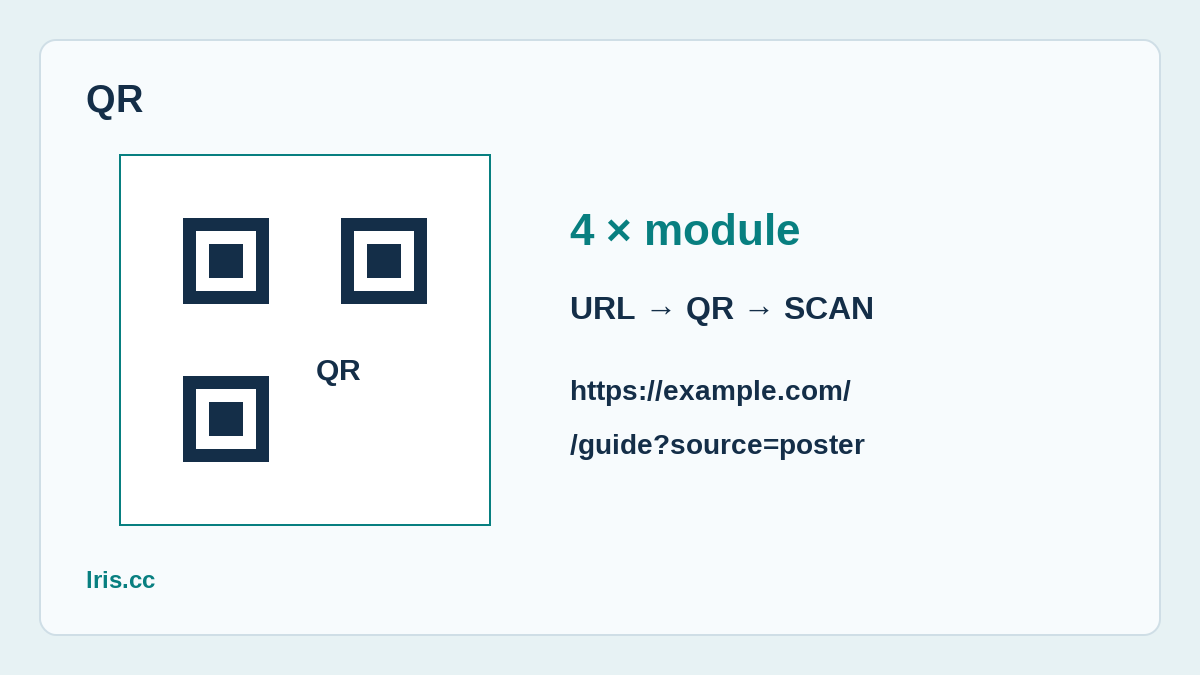
DENSO WAVE, standart bir QR simgesinin çevresinde dört modül genişliğinde boş alan belirtir. Modül, kodun küçük karelerinden biridir ve gelişigüzel bir görsel pikseline karşılık gelmez. Kenarı kesmeyin ve boş alana metin, desen ya da renkli arka plan koymayın. Sayfa veya baskı düzenleyicisinde boyutu değiştirdiğinizde ya da dışa aktardığınızda testi yineleyin.
Gerçek boyutta ve kullanım koşullarında deneyin
- Web sayfasında görüntülenen asıl kodu başka bir cihazdan tarayın. Baskı için planlanan boyutta deneme çıktısı alıp gerçekçi ışık ve uzaklıkta test edin. Her içerik ve yerleşimde güvenilir tarama sağlayan tek bir görsel genişliği yoktur.
- Tarama başarısız olursa önce sade ve yüksek kontrastlı bir sürüm, daha büyük bir yerleşim ve engellenmemiş kenar boşluğu deneyin. Art arda ekran görüntüsü almayın, ağır sıkıştırma yapmayın ve görseli esnetmeyin. Logoyu yalnızca temel sürüm testten geçtikten sonra ekleyip tekrar deneyin.
Hedef sayfayı da kontrol edin
Uygunsa en az iki okuyucu ve cihaz birleşimi kullanın. Adresin mobilde doğru sayfayı açtığını, yönlendirmelerin beklendiği gibi olduğunu ve içeriğin istenmeyen bir giriş gerektirmediğini kontrol edin. Kılavuzdaki example.com, kodlanan içeriğin biçimini gösterir. Yayımlamadan önce test ettiğiniz hedefi kullanın.
Özgün içeriği ve son indirilen görseli birlikte saklayın. İleride bir tarama beklenmedik sayfayı açarsa önce çözümlenen URL’yi karşılaştırın, sonra hedefteki veya yönlendirme hizmetindeki değişiklikleri araştırın. QR görseli ve işaret ettiği web sayfası ayrı ayrı değişebilir.
