

























Vérifier un code QR avant de le mettre sur une page ou un imprimé
Contrôlez le texte encodé, la marge blanche, la destination et la lecture aux dimensions finales.
Une image QR peut sembler correcte et mener à la mauvaise adresse ou devenir difficile à scanner après une modification de la mise en page. Contrôlez le texte source, générez un code simple, testez le téléchargement, puis vérifiez le code dans son emplacement réel.
Dans ce guide
Choisir la destination définitive avant de générer le code
Utilisez une page HTTPS publique que vous contrôlez et comptez maintenir. Copiez l’adresse de la page finale et inspectez son hôte, son chemin et ses paramètres de requête. Une faute de frappe sera reproduite fidèlement dans l’image QR. Une URL normale dans un code n’offre automatiquement ni redirection modifiable ni date d’expiration intégrée.
https://example.com/guide?source=posterGénérer une version de référence simple
- Ouvrez QR Code Generator et collez l’adresse voulue sans espaces autour. Commencez sans logo pour évaluer la lisibilité de base indépendamment de la décoration.
- Téléchargez l’image générée. Décodez le fichier téléchargé avec QR Code Decoder ou un lecteur compatible, puis comparez le texte à l’original. Un texte identique valide le contenu encodé. La lisibilité de la mise en page imprimée finale doit encore être vérifiée.
Préserver la marge libre
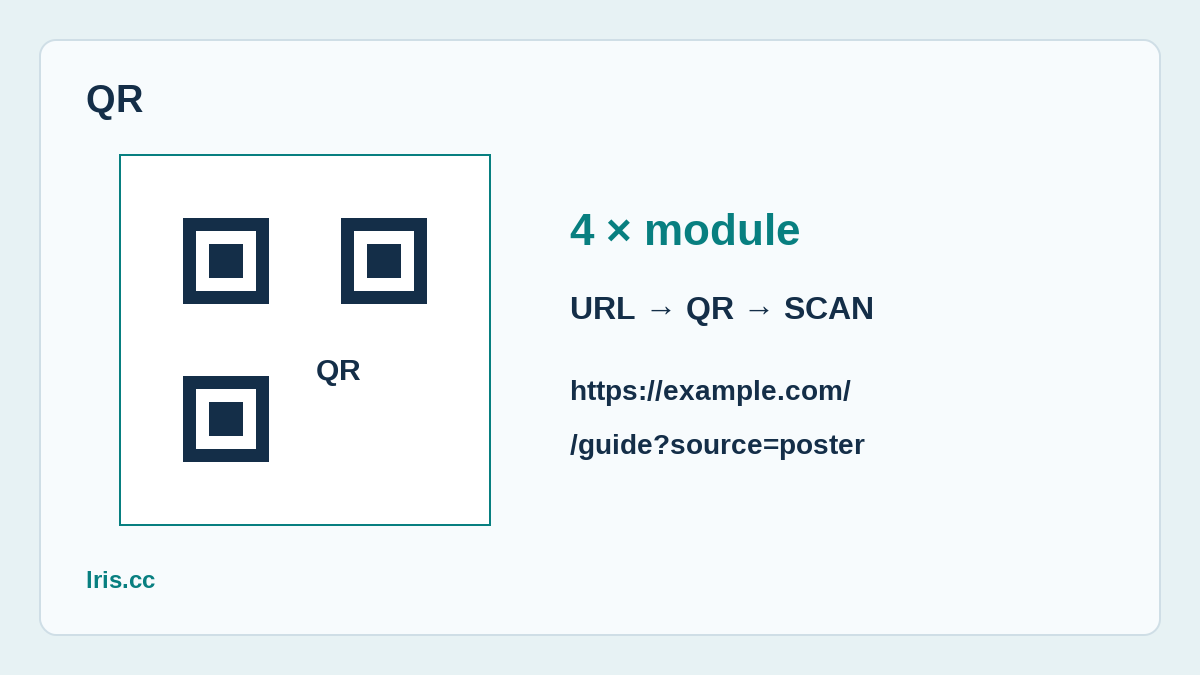
DENSO WAVE spécifie une zone de silence de quatre modules autour d’un symbole QR standard. Un module est un petit carré du code. Il peut correspondre à plusieurs pixels de l’image. Gardez la marge intacte et libre de texte, de motifs et de fond coloré. Testez à nouveau après chaque redimensionnement ou export de votre éditeur pour le web ou l’impression.
Tester aux dimensions et dans les conditions d’utilisation
- Sur le web, scannez le code réellement affiché avec un autre appareil. Pour l’impression, faites une épreuve aux dimensions prévues et testez-la avec un éclairage et une distance réalistes. Aucune largeur unique ne garantit une lecture fiable pour tous les contenus et emplacements.
- Si la lecture échoue, essayez d’abord une version simple et très contrastée, un affichage plus grand et une marge dégagée. Évitez les captures d’écran successives, les fortes compressions et l’étirement. Réintroduisez un logo seulement après validation de la version de référence, puis refaites le test.
Vérifier aussi la page de destination
Si possible, utilisez au moins deux combinaisons de lecteur et d’appareil. Vérifiez que l’adresse ouvre la bonne page sur mobile, que les redirections sont prévues et que le contenu n’exige pas une connexion inattendue. example.com illustre ici le format du contenu à encoder. Remplacez-le par la destination testée avant la publication.
Conservez ensemble le contenu d’origine et l’image finale téléchargée. Si un scan ouvre ultérieurement une page inattendue, comparez d’abord l’URL décodée, puis recherchez un changement de destination ou du service de redirection. L’image QR et la page web qu’elle désigne sont distinctes.
