

























Skalér, beskær og konvertér et webbillede uden at strække det
Gennemgå et eksempel på 800 × 450, og kontrollér den downloadede fils mål, gennemsigtighed og format.
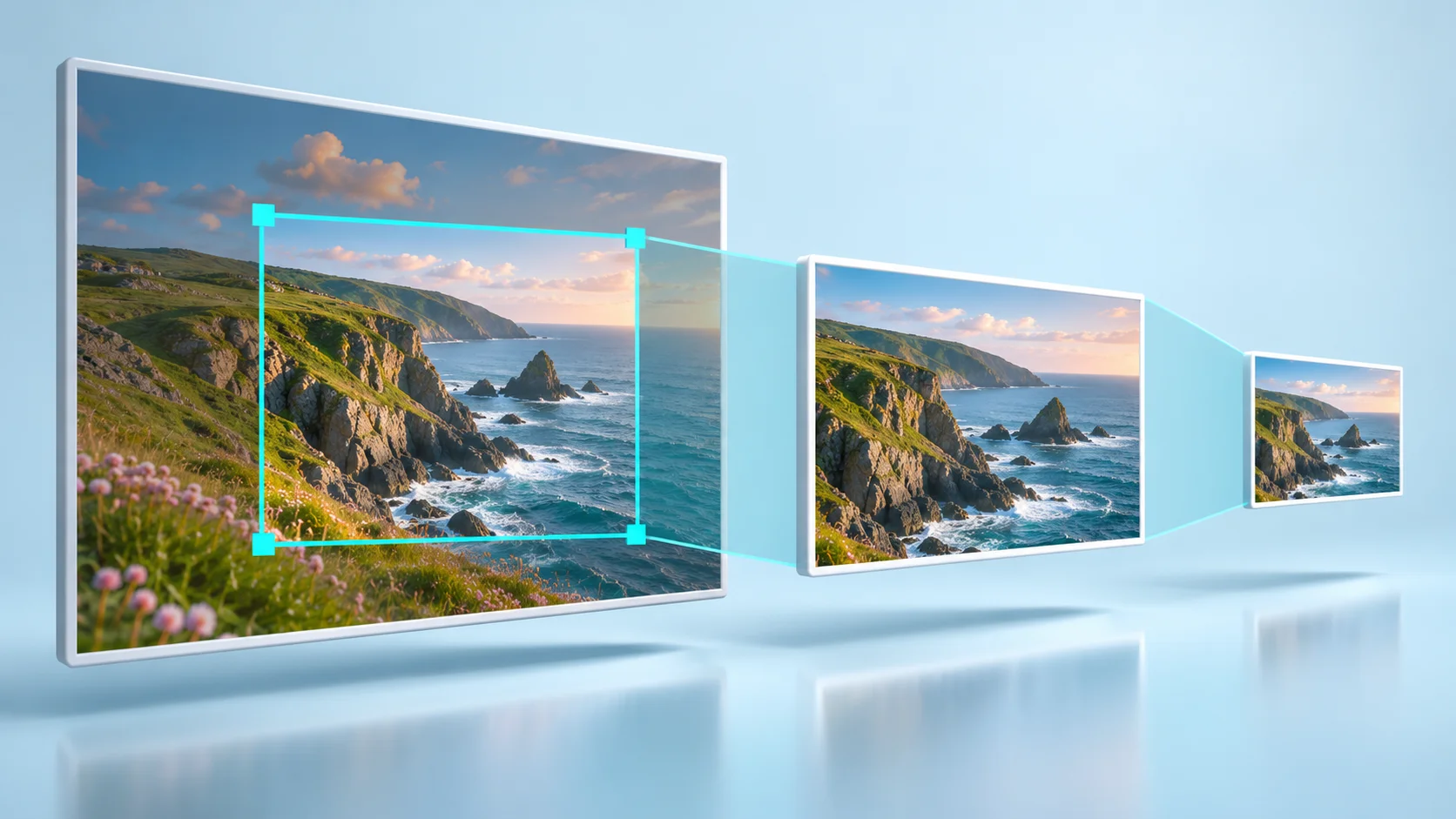
Skalering, beskæring og konvertering løser forskellige problemer. Guiden bruger et fiktivt billede på 800 × 450 til at lave et mindre billede i liggende format og en kvadratisk miniature. Behold originalen uændret, så hver version tager udgangspunkt i den bedst tilgængelige kilde.
I denne guide
Vælg billedmål, før du vælger filformat
Et billede på 800 × 450 har billedforholdet 16:9. Et resultat på 400 × 225 bevarer forholdet og halverer begge mål. Tvinger du billedet til 400 × 400, ændres billedforholdet, og ansigter eller genstande kan blive strakt. En fil, der fylder færre byte, har ikke nødvendigvis færre pixels. Kontrollér begge egenskaber hver for sig.
800 / 450 = 16 / 9
400 / 225 = 16 / 9
800 × 450 → 400 × 225
800 × 450 → 450 × 450
Lav versionen i liggende format
- Åbn Image Resizer, og vælg en kopi af originalen. Angiv målbredden 400, og bevar billedforholdet. Hvis brugerfladen beder om begge mål, angiv da 400 × 225.
- Se på tekst, ansigter og tynde linjer i forhåndsvisningen. Download resultatet, åbn det igen, og kontrollér i filoplysningerne, at målene er 400 × 225. Størrelsen på forhåndsvisningen er ikke tilstrækkelig.
Lav en kvadratisk miniature fra originalen
- Vend tilbage til kilden på 800 × 450, og åbn Image Cropper. Vælg et kvadratisk udsnit, der kan være inden for billedet. Et udsnit på 450 × 450 bruger hele højden.
- Flyt beskæringsrammen rundt om motivet. Et centreret udsnit fjerner 175 pixels fra hver side, men en centreret placering giver ikke altid den bedste komposition. Sørg for, at ansigter, etiketter og vigtige genstande har afstand til kanten.
Beskæring fjerner indhold, mens skalering ændrer målene i pixels. Gør ikke først billedet mindre til 400 × 225 for bagefter at forstørre et lille udsnit i håb om at genskabe tabte detaljer. Hvis et kvadratisk layout skal vise mere af motivet, kan du overveje at tilføje en baggrund i et separat billedprogram frem for at forvrænge motivet.
Konvertér formatet, og kontrollér den faktiske fil
WebP understøtter gennemsigtighed, men det er ingen garanti for, at alle konverteringsmetoder bevarer den. Efter PNG to WebP skal du se hjørnerne på både lys og mørk baggrund. Åbn den downloadede fil igen, og kontrollér format, mål og udseende. Ændring af filendelsen fra .png til .webp konverterer ikke indholdet.
Vurdér, om konverteringen er en forbedring
- Sammenlign filstørrelsen ved de samme pixelmål. Behold kun resultatet, hvis kvaliteten og kompatibiliteten passer til det sted, hvor billedet skal udgives. WebP er ikke nødvendigvis mindre for alle kildefiler.
- Undersøg lille tekst, fine kanter og gennemsigtige områder i normal størrelse og med zoom. Hvis du ser lyse konturer eller sløring, skal du vende tilbage til kilden frem for at konvertere det foregående resultat igen og igen.
En passende leverance er den urørte original, et liggende billede i de rette proportioner og en separat komponeret kvadratisk miniature. Brug beskrivende filnavne som landscape-400x225.webp og square-450x450.webp, så udgivelsesteamet kan vælge den rigtige version.
