

























Endre størrelse, beskjær og konverter et nettbilde uten å strekke det
Gå gjennom et eksempel på 800 × 450, og kontroller mål, gjennomsiktighet og format for den nedlastede filen.
Endring av størrelse, beskjæring og formatkonvertering løser forskjellige problemer. Veiledningen tar utgangspunkt i et eksempelbilde på 800 × 450 for å lage et mindre liggende bilde og et kvadratisk miniatyrbilde. Behold originalen urørt, så alle versjonene lages fra den beste tilgjengelige kilden.
I denne veiledningen
Velg bildemål før du velger filformat
Et bilde på 800 × 450 har sideforholdet 16:9. En versjon på 400 × 225 beholder forholdet og halverer begge målene. Tvinger du bildet til 400 × 400, endres sideforholdet, og ansikter eller gjenstander kan strekkes. En fil som tar færre byte, har ikke nødvendigvis færre piksler. Kontroller de to egenskapene hver for seg.
800 / 450 = 16 / 9
400 / 225 = 16 / 9
800 × 450 → 400 × 225
800 × 450 → 450 × 450
Lag den liggende versjonen
- Åpne Image Resizer, og velg en kopi av originalen. Sett målbredden til 400, og behold sideforholdet. Hvis grensesnittet ber om begge mål, oppgir du 400 × 225.
- Se på tekst, ansikter og tynne linjer i forhåndsvisningen. Last ned og åpne resultatet på nytt, og sjekk at filinformasjonen viser 400 × 225. Størrelsen på forhåndsvisningsruten er ikke tilstrekkelig.
Lag et kvadratisk miniatyrbilde fra originalen
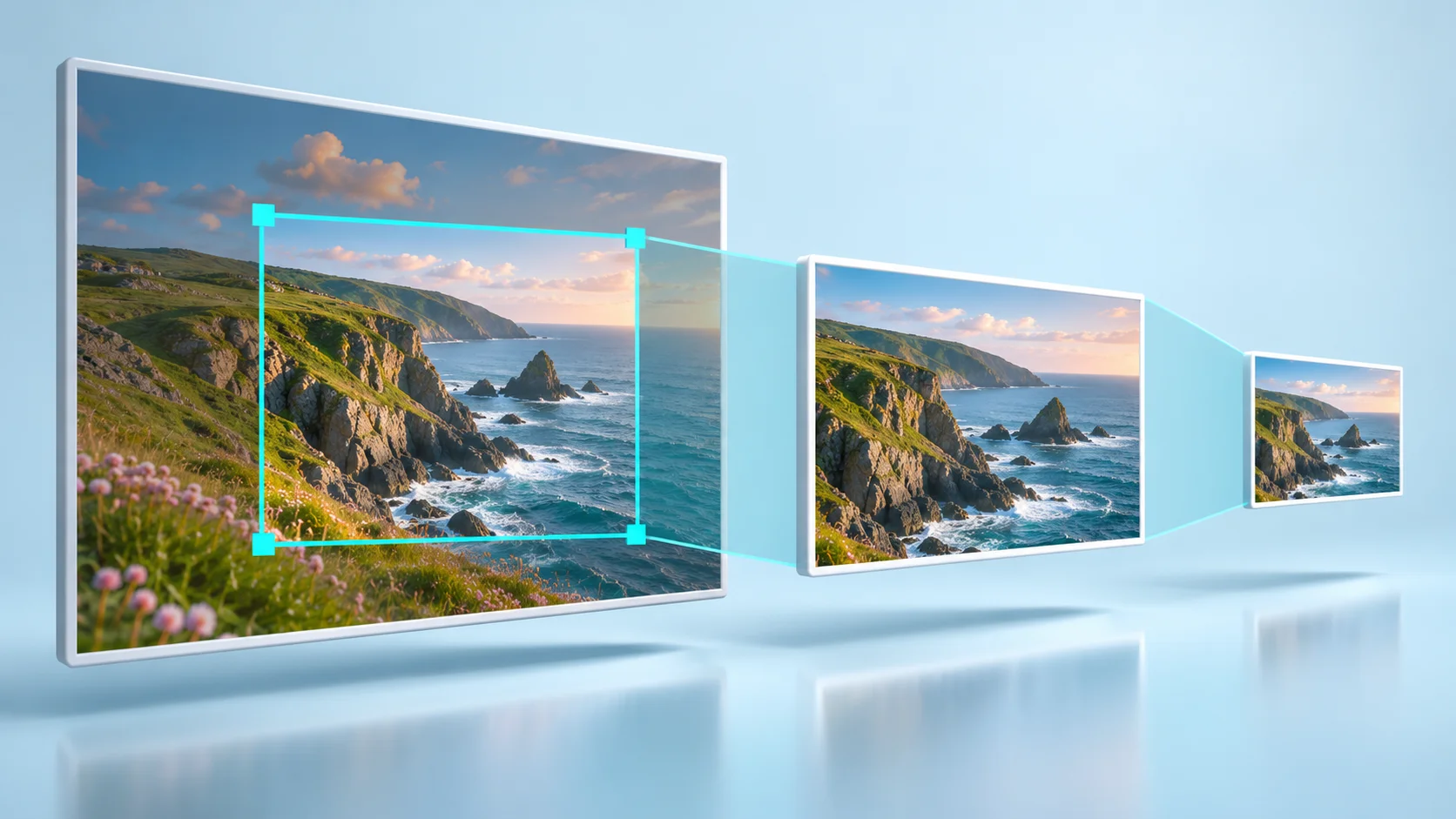
- Gå tilbake til kilden på 800 × 450, og åpne Image Cropper. Velg et kvadratisk utsnitt som får plass på bildet. Et utsnitt på 450 × 450 bruker hele høyden.
- Flytt beskjæringsrammen rundt motivet. Sentrert beskjæring fjerner 175 piksler fra hver side, men sentrering gir ikke alltid den beste komposisjonen. La ansikter, påskrifter og viktige gjenstander få litt plass til kanten.
Beskjæring fjerner innhold, mens endring av størrelse endrer pikselmålene. Ikke krymp bildet til 400 × 225 for deretter å forstørre et lite utsnitt i håp om å få tilbake tapte detaljer. Hvis den kvadratiske utformingen trenger å vise mer av omgivelsene, kan du vurdere å legge til en bakgrunn i et eget bilderedigeringsprogram fremfor å forvrenge motivet.
Konverter formatet og kontroller den faktiske filen
WebP støtter gjennomsiktighet, men det er ingen garanti for at alle konverteringsmetoder bevarer den. Etter PNG to WebP bør du sjekke hjørnene mot både lys og mørk bakgrunn. Åpne den nedlastede filen igjen, og kontroller format, mål og utseende. Å endre filendelsen fra .png til .webp konverterer ikke innholdet.
Vurder om konverteringen gir et bedre resultat
- Sammenlign filstørrelsen ved samme pikselmål. Behold bare resultatet hvis kvaliteten og kompatibiliteten passer der bildet skal publiseres. WebP blir ikke nødvendigvis mindre for alle kildefiler.
- Undersøk liten tekst, fine kanter og gjennomsiktige områder i normal og forstørret visning. Hvis du ser lyse konturer eller uskarphet, bør du gå tilbake til kilden fremfor å konvertere forrige resultat om igjen.
Et fornuftig sett å levere er den urørte originalen, et liggende bilde med riktig sideforhold og et eget kvadratisk miniatyrbilde. Bruk beskrivende filnavn som landscape-400x225.webp og square-450x450.webp, så publiseringsteamet enkelt kan velge riktig versjon.
