

























Een webafbeelding schalen, bijsnijden en omzetten zonder vervorming
Volg een voorbeeld van 800 × 450 en controleer de afmetingen, transparantie en bestandsindeling van de download.
Schalen, bijsnijden en de indeling omzetten lossen verschillende problemen op. In deze handleiding maken we van een fictieve afbeelding van 800 × 450 een kleinere liggende afbeelding en een vierkante miniatuur. Bewaar het origineel ongewijzigd, zodat elk resultaat van de beste beschikbare bron uitgaat.
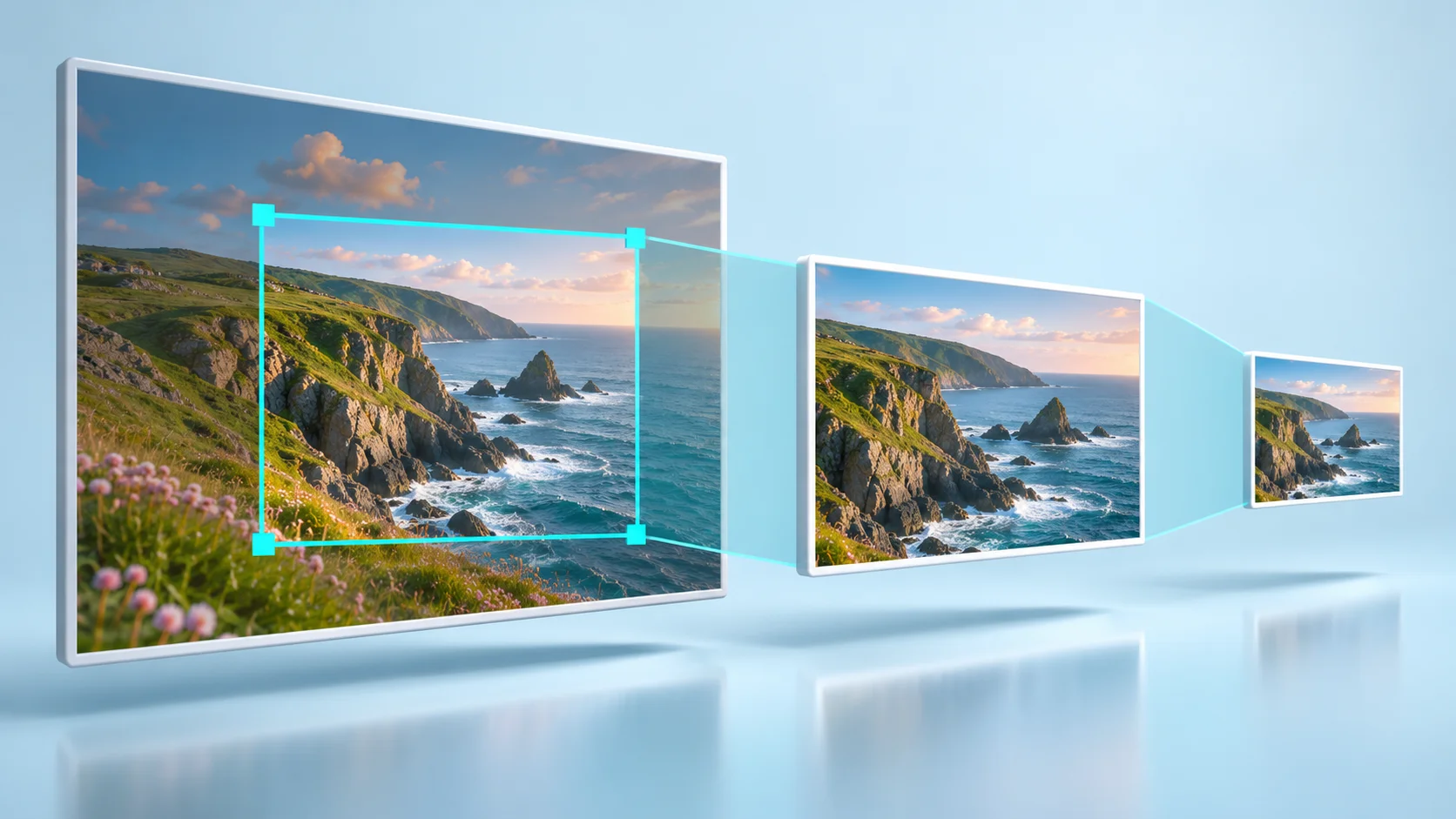
In deze handleiding
Kies de afmetingen vóór de bestandsindeling
Een afbeelding van 800 × 450 heeft een beeldverhouding van 16:9. Bij 400 × 225 blijft de verhouding gelijk en worden beide afmetingen gehalveerd. Als u 400 × 400 forceert, verandert de verhouding en kunnen gezichten of voorwerpen worden uitgerekt. Controleer de bestandsgrootte in bytes en de afmetingen in pixels afzonderlijk.
800 / 450 = 16 / 9
400 / 225 = 16 / 9
800 × 450 → 400 × 225
800 × 450 → 450 × 450
Maak de liggende versie
- Open Image Resizer en selecteer een kopie van het origineel. Stel de doelbreedte in op 400 en behoud de beeldverhouding, of voer 400 × 225 in als de interface beide afmetingen vraagt.
- Controleer tekst, gezichten en dunne lijnen in het voorbeeld. Download het resultaat, open het opnieuw en controleer in de bestandsinformatie of het 400 × 225 is. De grootte van het voorbeeldvak alleen geeft geen zekerheid.
Maak een vierkante miniatuur vanuit het origineel
- Keer terug naar de bron van 800 × 450 en open Image Cropper. Kies een vierkante uitsnede die binnen de afbeelding past. Met 450 × 450 gebruikt u de volledige hoogte.
- Verplaats de uitsnede rond het onderwerp. Met een gecentreerde uitsnede verwijdert u aan beide kanten 175 pixels, maar een andere positie kan een betere compositie opleveren. Houd gezichten, labels en belangrijke voorwerpen uit de buurt van de rand.
Bijsnijden verwijdert inhoud. Schalen verandert de afmetingen in pixels. Eerst verkleinen naar 400 × 225 en daarna een kleine uitsnede vergroten brengt verloren details niet terug. Als de vierkante indeling een ruimere scène vereist, kunt u in een aparte editor een achtergrond toevoegen en zo vervorming voorkomen.
Zet de indeling om en controleer het uiteindelijke bestand
WebP ondersteunt transparantie, maar die kan afhankelijk van de omzettingsmethode verloren gaan. Controleer na PNG to WebP de hoeken op een lichte én een donkere achtergrond. Open het gedownloade bestand opnieuw en controleer de indeling, afmetingen en weergave. De extensie .png wijzigen in .webp zet de inhoud niet om.
Beoordeel of de omzetting een verbetering is
- Vergelijk de bestandsgrootte bij dezelfde afmetingen in pixels. Bewaar het resultaat als de kwaliteit en compatibiliteit passen bij de plek waar het wordt gepubliceerd. Een WebP-bestand is niet altijd kleiner.
- Bekijk kleine tekst, fijne randen en transparante randen op normale grootte en ingezoomd. Ga bij halo’s of onscherpte terug naar de bron om te voorkomen dat u het eerdere resultaat opnieuw omzet.
Een praktische set voor publicatie bevat een ongewijzigd origineel, een liggende afbeelding met behoud van de verhoudingen en een afzonderlijk samengestelde vierkante miniatuur. Gebruik beschrijvende bestandsnamen zoals landscape-400x225.webp en square-450x450.webp, zodat het publicatieteam de juiste versie kan kiezen.
