

























Cambia el tamaño, recorta y convierte una imagen web sin deformarla
Sigue un ejemplo de 800 × 450 y comprueba las dimensiones, la transparencia y el formato del archivo descargado.
Cambiar el tamaño, recortar y convertir de formato resuelven problemas distintos. Esta guía usa una imagen ficticia de 800 × 450 para preparar una imagen horizontal más pequeña y una miniatura cuadrada. Mantén intacto el original para partir siempre de la mejor fuente disponible.
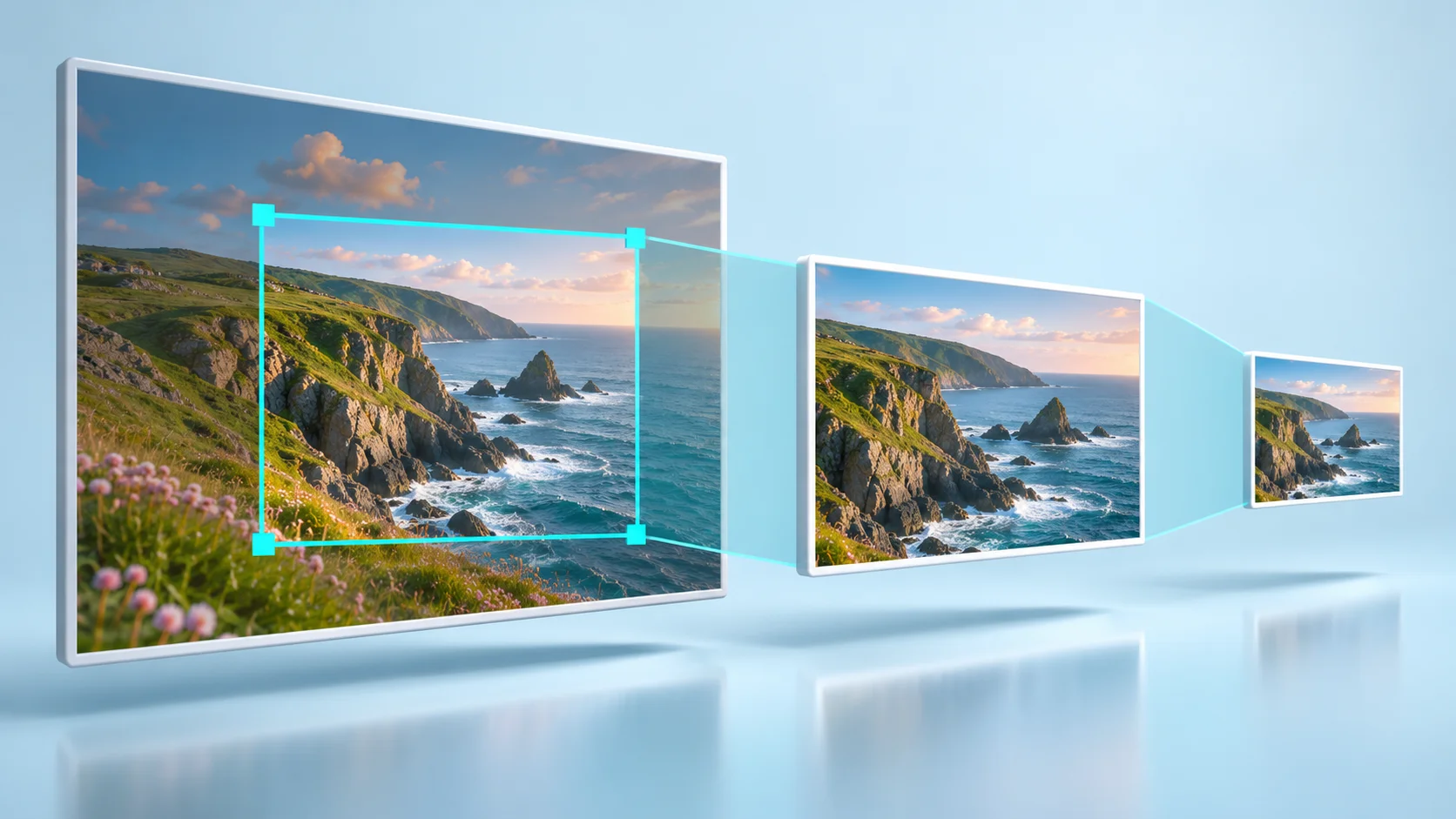
En esta guía
Elige primero las dimensiones y luego el formato
Una imagen de 800 × 450 tiene una relación de aspecto de 16:9. Una salida de 400 × 225 conserva esa relación y reduce ambas dimensiones a la mitad. Forzar la imagen a 400 × 400 cambia la relación y puede deformar caras u objetos. Comprueba por separado el tamaño del archivo en bytes y las dimensiones en píxeles.
800 / 450 = 16 / 9
400 / 225 = 16 / 9
800 × 450 → 400 × 225
800 × 450 → 450 × 450
Prepara la versión horizontal
- Abre Image Resizer y selecciona una copia del original. Fija el ancho en 400 y conserva la relación de aspecto, o indica 400 × 225 si la interfaz pide ambas dimensiones.
- Revisa el texto, las caras y las líneas finas en la vista previa. Descarga el resultado, ábrelo de nuevo y confirma en la información del archivo que mide 400 × 225. El tamaño del recuadro de vista previa no basta.
Crea una miniatura cuadrada a partir del original
- Vuelve a la imagen de 800 × 450 y abre Image Cropper. Elige un recorte cuadrado que quepa en la imagen. Un cuadrado de 450 × 450 aprovecha toda la altura.
- Mueve el área de recorte alrededor del motivo. Un recorte centrado quita 175 píxeles de cada lado, aunque otra posición puede favorecer la composición. Mantén las caras, los rótulos y los objetos importantes lejos de los bordes.
El recorte elimina contenido. El cambio de tamaño modifica las dimensiones en píxeles. Reducir primero a 400 × 225 y ampliar después un recorte pequeño no recuperará el detalle perdido. Si el diseño cuadrado necesita una escena más amplia, puedes añadir un fondo con otro editor para evitar deformar el motivo.
Convierte el formato y revisa la salida real
WebP admite transparencia, pero no todas las rutas de conversión la conservan. Después de usar PNG to WebP, comprueba las esquinas sobre un fondo claro y otro oscuro. Abre la descarga y confirma el formato, las dimensiones y el aspecto. Cambiar la extensión .png por .webp no convierte el contenido.
Decide si la conversión mejora el resultado
- Compara el tamaño del archivo con las mismas dimensiones en píxeles. Conserva el resultado si la calidad y la compatibilidad se ajustan al lugar donde se publicará. WebP puede no ser más pequeño con todos los archivos de origen.
- Observa el texto pequeño, los bordes finos y las zonas transparentes a tamaño normal y al ampliar. Si aparecen halos o desenfoque, vuelve al original para evitar reconvertir el resultado anterior.
Un conjunto útil para la entrega incluye el original intacto, una versión horizontal con sus proporciones y una miniatura cuadrada compuesta aparte. Usa nombres descriptivos como landscape-400x225.webp y square-450x450.webp para que el equipo de publicación elija la versión prevista.
