

























Đổi kích thước, cắt và chuyển đổi ảnh web mà không kéo giãn
Thực hành với ví dụ 800 × 450 rồi xác minh kích thước, độ trong suốt và định dạng của ảnh tải xuống.
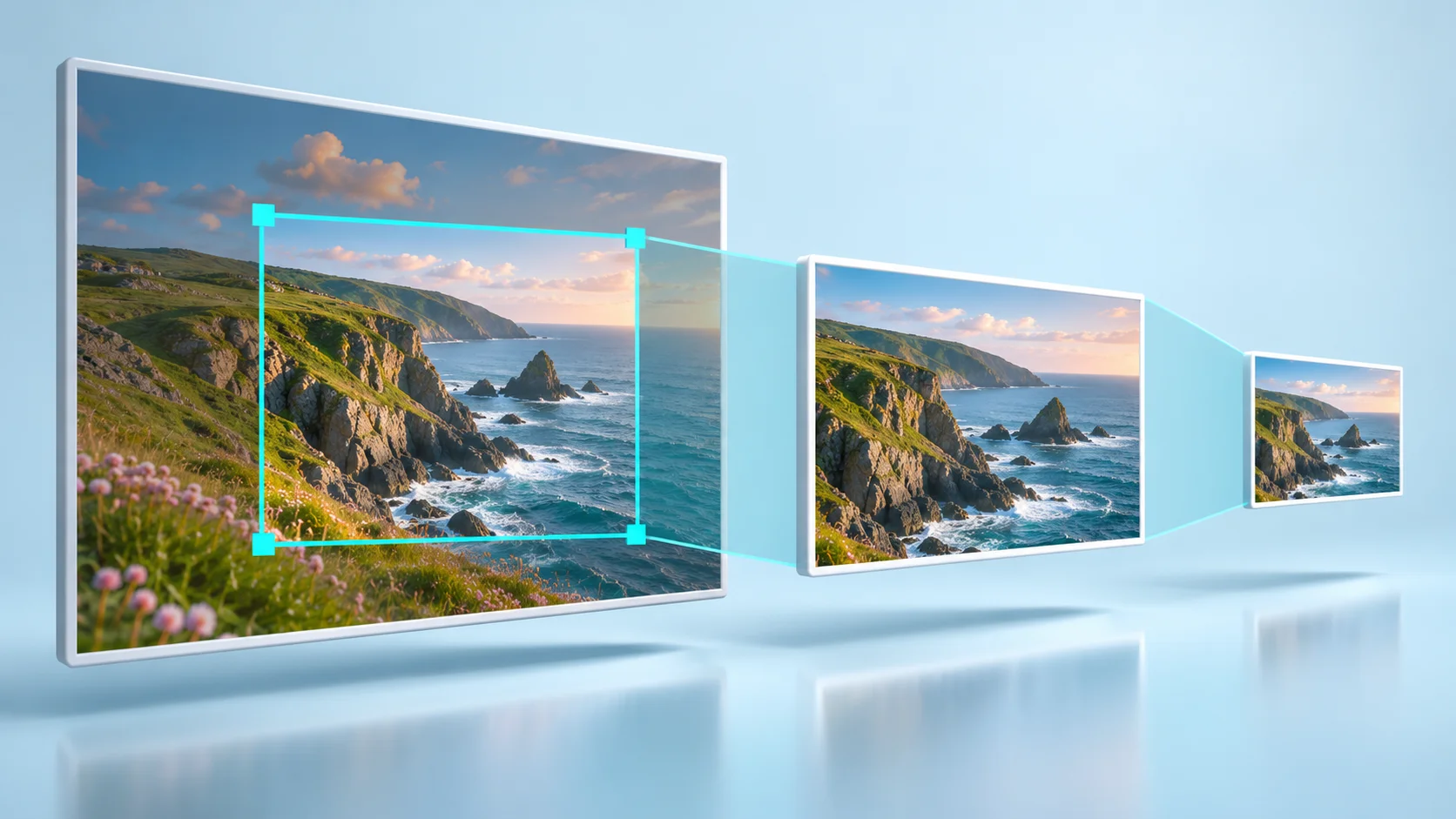
Đổi kích thước, cắt ảnh và đổi định dạng giải quyết các vấn đề khác nhau. Hướng dẫn này dùng một ảnh giả định 800 × 450 để tạo ảnh ngang nhỏ hơn và ảnh thu nhỏ hình vuông. Giữ nguyên ảnh gốc để mỗi phiên bản đều bắt đầu từ nguồn tốt nhất hiện có.
Trong hướng dẫn này
Chọn kích thước trước khi chọn định dạng tệp
Ảnh 800 × 450 có tỷ lệ khung hình 16:9. Kết quả 400 × 225 giữ tỷ lệ này và giảm cả hai chiều còn một nửa. Ép ảnh thành 400 × 400 làm thay đổi tỷ lệ và có thể kéo giãn khuôn mặt hoặc vật thể. Dung lượng tính bằng byte nhỏ hơn chưa chắc đồng nghĩa với kích thước tính theo pixel nhỏ hơn. Hãy kiểm tra riêng từng thông số.
800 / 450 = 16 / 9
400 / 225 = 16 / 9
800 × 450 → 400 × 225
800 × 450 → 450 × 450
Tạo phiên bản ảnh ngang
- Mở công cụ Đổi kích thước ảnh và chọn một bản sao của ảnh gốc. Đặt chiều rộng mục tiêu là 400 và giữ tỷ lệ khung hình, hoặc nhập 400 × 225 nếu giao diện yêu cầu cả hai chiều.
- Kiểm tra chữ, khuôn mặt và đường nét mảnh trong bản xem trước. Tải kết quả xuống, mở lại và xác nhận thông tin tệp ghi 400 × 225. Đừng chỉ dựa vào kích thước khung xem trước.
Tạo ảnh thu nhỏ hình vuông từ ảnh gốc
- Quay lại nguồn 800 × 450 và mở công cụ Cắt ảnh. Chọn một vùng cắt hình vuông vừa trong ảnh. Vùng 450 × 450 sử dụng toàn bộ chiều cao.
- Di chuyển vùng cắt để lấy bố cục quanh chủ thể. Cắt ở giữa sẽ bỏ 175 pixel mỗi bên, nhưng căn giữa không phải lúc nào cũng cho bố cục tốt nhất. Để khuôn mặt, nhãn và vật thể quan trọng cách xa mép.
Cắt bỏ bớt nội dung, còn đổi kích thước làm thay đổi số pixel theo mỗi chiều. Đừng thu nhỏ xuống 400 × 225 rồi phóng lớn vùng cắt nhỏ để lấy lại chi tiết đã mất. Nếu bố cục vuông cần khung cảnh rộng hơn, hãy cân nhắc thêm nền trong một trình chỉnh sửa khác để tránh làm méo chủ thể.
Chuyển đổi định dạng và xem kết quả thực tế
WebP hỗ trợ độ trong suốt, nhưng không phải cách chuyển đổi nào cũng giữ được. Sau khi dùng công cụ PNG sang WebP, hãy xem các góc trên cả nền sáng và nền tối. Mở lại tệp đã tải xuống để xác nhận định dạng, kích thước và hình thức. Đổi đuôi .png thành .webp không chuyển đổi nội dung tệp.
Đánh giá xem kết quả chuyển đổi có tốt hơn không
- So sánh dung lượng tệp ở cùng kích thước pixel. Chỉ giữ kết quả nếu chất lượng và khả năng tương thích phù hợp với nơi bạn sẽ đăng ảnh. WebP không đảm bảo cho tệp nhỏ hơn với mọi đầu vào.
- Xem chữ nhỏ, đường viền mảnh và mép trong suốt ở cả kích thước thường và khi phóng to. Nếu thấy quầng hoặc nhòe, quay về ảnh gốc thay vì liên tục chuyển đổi từ kết quả trước.
Một bộ tệp bàn giao hợp lý gồm ảnh gốc chưa sửa, ảnh ngang giữ tỷ lệ và ảnh vuông có bố cục riêng. Dùng tên rõ ràng như landscape-400x225.webp và square-450x450.webp để nhóm phụ trách đăng tải chọn đúng phiên bản.
