

























Webes kép átméretezése, vágása és átalakítása torzítás nélkül
Kövess végig egy 800 × 450-es példát, és ellenőrizd a letöltött kép méreteit, átlátszóságát és formátumát.
Az átméretezés, a vágás és a formátumváltás különböző problémákra ad megoldást. Az útmutató egy fiktív 800 × 450-es képből készít egy kisebb fekvő képet és egy négyzetes bélyegképet. Őrizd meg változatlanul az eredetit, hogy minden változat a legjobb elérhető forrásból készüljön.
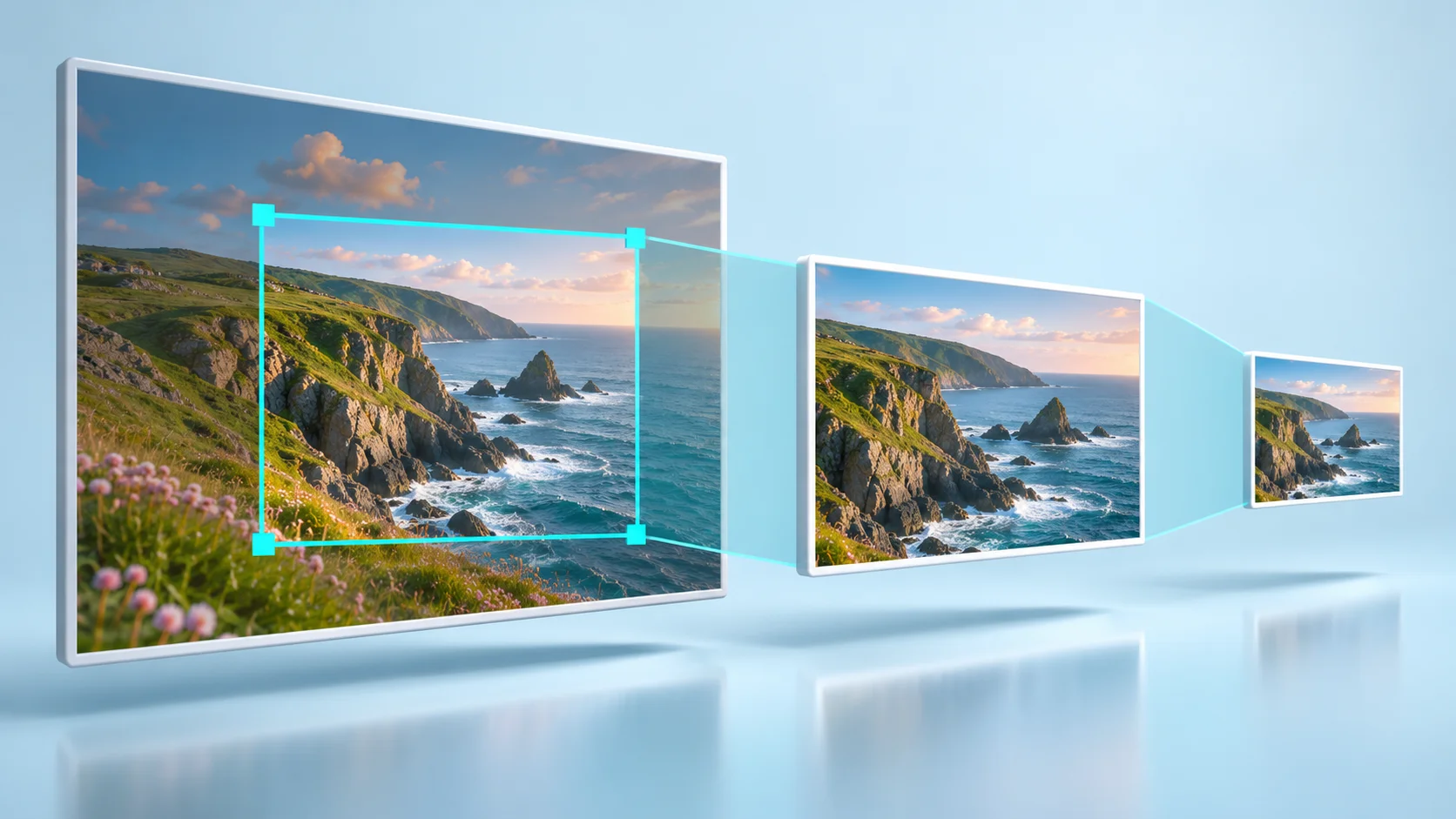
Ebben az útmutatóban
Válaszd ki a méreteket a fájlformátum előtt
Egy 800 × 450-es kép oldalaránya 16:9. A 400 × 225-ös változat megtartja ezt az oldalarányt, miközben mindkét méretet megfelezi. Ha ugyanezt a képet 400 × 400-as méretre kényszeríted, az oldalarány megváltozik, és az arcok vagy tárgyak megnyúlhatnak. A bájtban mért kisebb fájlméret nem feltétlenül jelent kevesebb képpontot. Ellenőrizd külön a két tulajdonságot.
800 / 450 = 16 / 9
400 / 225 = 16 / 9
800 × 450 → 400 × 225
800 × 450 → 450 × 450
Készítsd el a fekvő változatot
- Nyisd meg az Image Resizer eszközt, és válaszd ki az eredeti másolatát. Állítsd a célszélességet 400-ra, az oldalarány megtartásával. Ha a felület mindkét méretet kéri, add meg pontosan a 400 × 225 méretet.
- Nézd meg az előnézetben a szöveget, az arcokat és a vékony vonalakat. Töltsd le és nyisd meg újra a fájlt, majd ellenőrizd a fájladatokban a 400 × 225 méretet. Ne hagyatkozz kizárólag az előnézeti keret méretére.
Készíts négyzetes bélyegképet az eredetiből
- Térj vissza a 800 × 450-es forráshoz, és nyisd meg az Image Cropper eszközt. Válassz a képen belül elférő négyzetes kivágást. A 450 × 450-es kivágás a teljes magasságot kihasználja.
- Mozgasd a vágókeretet a téma körül. A középre igazított kivágás mindkét oldalról 175 képpontot távolít el, de nem mindig ez adja a legjobb kompozíciót. Maradjon hely az arcok, feliratok és fontos tárgyak, valamint a szélek között.
Vágáskor tartalom vész el, átméretezéskor a képpontban mért méretek módosulnak. Ne kicsinyítsd előbb a képet 400 × 225-re, majd nagyíts fel egy kis részletet az elveszett részletek visszanyerésének reményében. Ha a négyzetes elrendezésben tágasabb jelenetre van szükség, fontold meg háttér hozzáadását külön képszerkesztőben a téma torzítása helyett.
Válts formátumot, és ellenőrizd a tényleges kimenetet
A WebP támogatja az átlátszóságot, de ez nem jelenti azt, hogy minden átalakítás megőrzi. A PNG to WebP használata után vizsgáld meg a sarkokat világos és sötét háttér előtt is. Nyisd meg újra a letöltött fájlt, és ellenőrizd a formátumot, a méreteket és a megjelenést. A .png kiterjesztés .webp-re átnevezése nem alakítja át a tartalmat.
Döntsd el, javított-e az átalakítás a képen
- Azonos képpontméretek mellett hasonlítsd össze a fájlméreteket. Csak akkor tartsd meg az új változatot, ha a minősége és kompatibilitása megfelel a közzététel helyének. Nem minden bemenetből lesz kisebb WebP-fájl.
- Nézd meg a kis betűket, finom éleket és átlátszó széleket normál méretben és nagyítva is. Ha világos udvart vagy elmosódást látsz, térj vissza a forráshoz az előző eredmény ismételt átalakítása helyett.
Ésszerűen átadható csomag az érintetlen eredeti, egy arányos fekvő kép és egy külön megkomponált négyzetes bélyegkép. Használj beszédes fájlneveket, például landscape-400x225.webp és square-450x450.webp, hogy a közzétevők a megfelelő változatot választhassák.
