

























Redimensionar, recortar e converter uma imagem para a web sem deformá-la
Siga um exemplo de 800 × 450 e verifique as dimensões, a transparência e o formato do arquivo baixado.
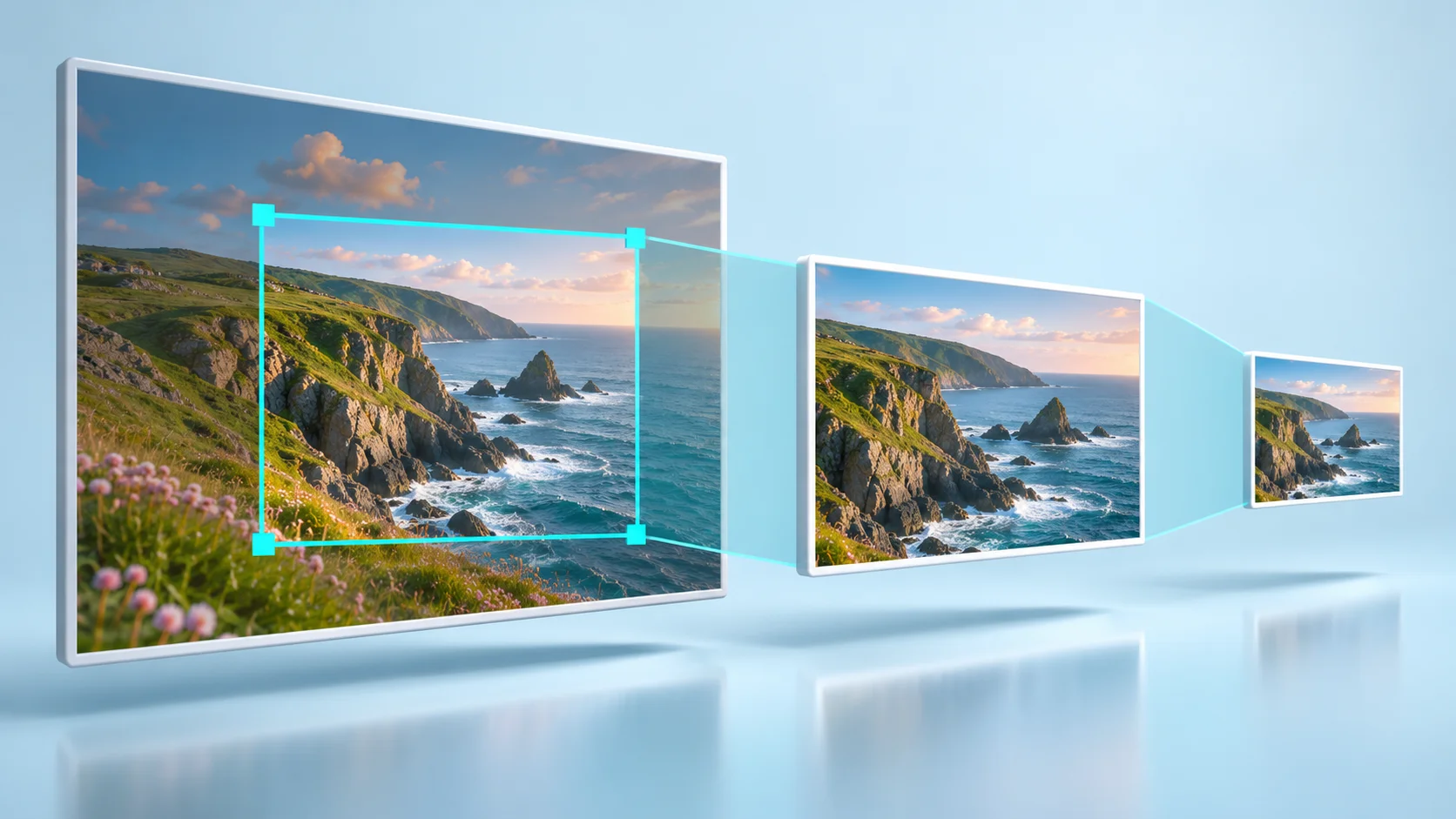
Redimensionar, recortar e converter o formato resolvem problemas diferentes. O guia usa uma imagem fictícia de 800 × 450 para criar uma versão horizontal menor e uma miniatura quadrada. Preserve o original intacto para partir sempre da melhor fonte disponível.
Neste guia
Escolha as dimensões antes do formato
Uma imagem de 800 × 450 tem proporção de 16:9. Uma saída de 400 × 225 preserva a proporção e reduz as duas dimensões à metade. Forçar 400 × 400 muda a proporção e pode deformar rostos ou objetos. Confira separadamente o tamanho do arquivo em bytes e as dimensões em pixels.
800 / 450 = 16 / 9
400 / 225 = 16 / 9
800 × 450 → 400 × 225
800 × 450 → 450 × 450
Crie a versão horizontal
- Abra Image Resizer e selecione uma cópia do original. Defina a largura desejada como 400 e mantenha a proporção, ou informe 400 × 225 se a interface pedir as duas dimensões.
- Examine textos, rostos e linhas finas na prévia. Baixe o resultado, reabra-o e confirme 400 × 225 nas informações do arquivo. O tamanho da caixa de prévia por si só não basta.
Crie uma miniatura quadrada a partir do original
- Volte à fonte de 800 × 450 e abra Image Cropper. Escolha um recorte quadrado que caiba na imagem. Um recorte de 450 × 450 usa toda a altura.
- Mova a área de recorte em torno do assunto principal. Um recorte central remove 175 pixels de cada lado, mas outra posição pode favorecer a composição. Mantenha rostos, rótulos e objetos importantes longe das bordas.
O recorte remove conteúdo. O redimensionamento muda as dimensões em pixels. Reduzir para 400 × 225 e depois ampliar um recorte pequeno não recupera detalhes perdidos. Se o layout quadrado precisar de uma cena mais ampla, considere adicionar um fundo em outro editor para evitar deformar o assunto.
Converta o formato e confira o arquivo final
WebP aceita transparência, mas nem todos os processos de conversão a preservam. Depois de PNG to WebP, examine os cantos sobre um fundo claro e um escuro. Reabra o arquivo baixado e confirme seu formato, suas dimensões e sua aparência. Renomear a extensão de .png para .webp não converte o conteúdo.
Avalie se a conversão melhora o resultado
- Compare o tamanho dos arquivos com as mesmas dimensões em pixels. Guarde o resultado se a qualidade e a compatibilidade forem adequadas ao local de publicação. A conversão para WebP nem sempre reduz o tamanho.
- Confira textos pequenos, bordas finas e contornos transparentes em tamanho normal e ampliado. Se surgirem halos ou desfoque, volte à fonte para evitar reconverter o resultado anterior.
Um conjunto prático para entrega inclui o original intacto, a imagem horizontal com a proporção preservada e a miniatura quadrada composta separadamente. Use nomes descritivos como landscape-400x225.webp e square-450x450.webp para a equipe de publicação escolher a versão desejada.
