

























Как изменить размер, обрезать и преобразовать веб-изображение без искажений
Разберите пример 800 × 450 и проверьте размеры, прозрачность и формат скачанного файла.
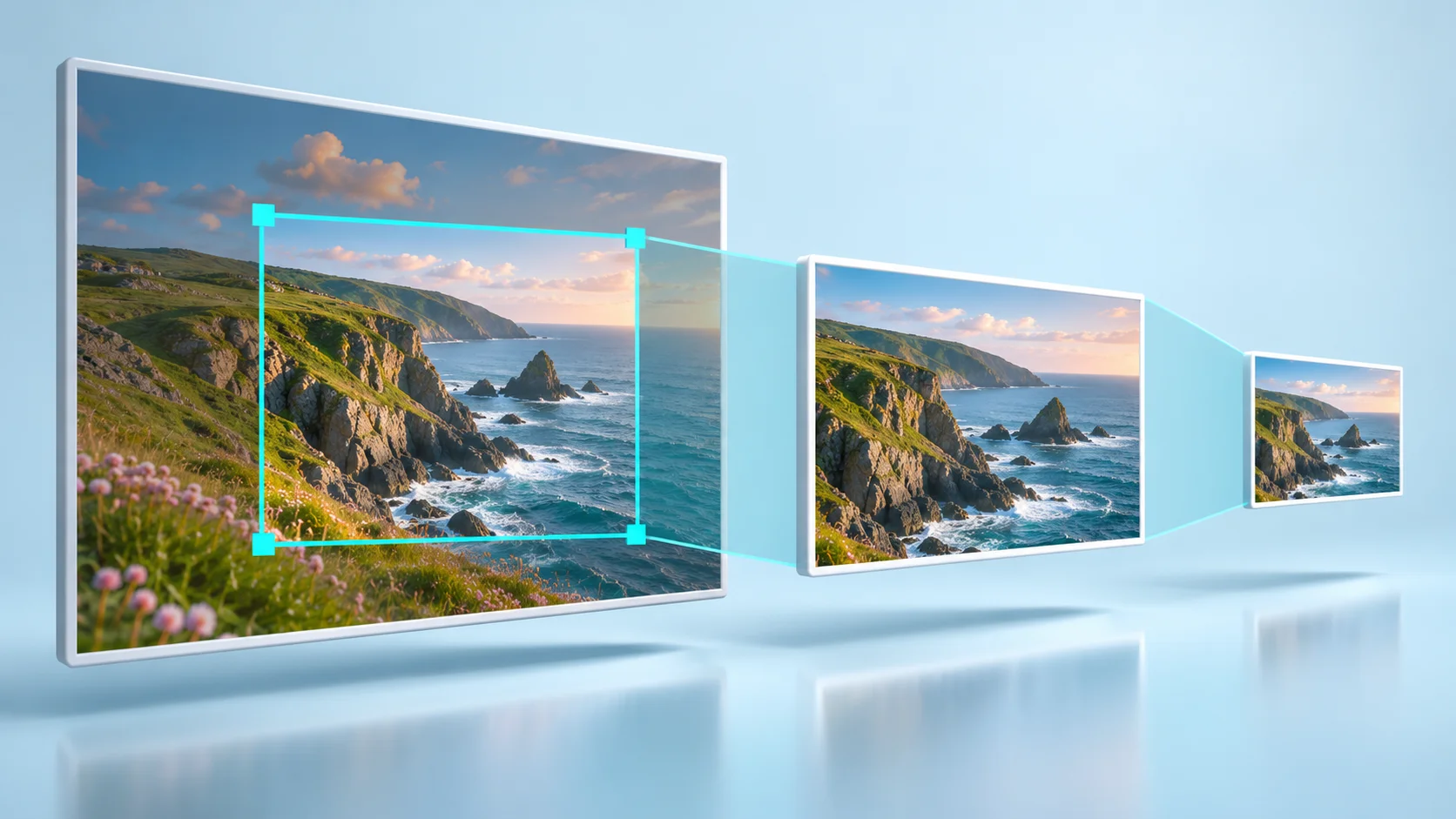
Изменение размера, обрезка и преобразование формата решают разные задачи. В руководстве из вымышленного изображения 800 × 450 получаются уменьшенная горизонтальная версия и квадратная миниатюра. Сохраните оригинал без изменений, чтобы каждый раз работать с лучшим доступным источником.
В этом руководстве
Выберите размеры до выбора формата
У изображения 800 × 450 соотношение сторон 16:9. При размере 400 × 225 пропорция сохраняется, а оба размера уменьшаются вдвое. Если принудительно задать 400 × 400, пропорция изменится, и лица или предметы могут растянуться. Проверяйте размер файла в байтах и размеры изображения в пикселях по отдельности.
800 / 450 = 16 / 9
400 / 225 = 16 / 9
800 × 450 → 400 × 225
800 × 450 → 450 × 450
Сделайте горизонтальную версию
- Откройте Image Resizer и выберите копию оригинала. Задайте ширину 400 с сохранением пропорций или укажите 400 × 225, если интерфейс запрашивает оба размера.
- Рассмотрите текст, лица и тонкие линии в предварительном просмотре. Скачайте результат, откройте его и проверьте в свойствах файла, что размер составляет 400 × 225. Одного размера области предпросмотра недостаточно.
Сделайте квадратную миниатюру из оригинала
- Вернитесь к исходнику 800 × 450 и откройте Image Cropper. Выберите квадратный кадр в пределах изображения. Квадрат 450 × 450 использует всю высоту.
- Перемещайте рамку относительно главного объекта. При обрезке по центру с каждой стороны удаляется по 175 пикселей, но более удачная композиция может потребовать смещения. Оставьте место между краем кадра и лицами, надписями или важными предметами.
Обрезка удаляет часть изображения, а масштабирование меняет число пикселей по сторонам. Уменьшение до 400 × 225 с последующим увеличением небольшого фрагмента не вернёт утраченные детали. Если в квадрат нужно вместить более широкую сцену, можно добавить фон в другом редакторе, чтобы избежать искажения объекта.
Преобразуйте формат и осмотрите полученный файл
WebP поддерживает прозрачность, но не каждый способ преобразования сохраняет её. После PNG to WebP проверьте углы на светлом и тёмном фоне. Откройте скачанный файл и проверьте его формат, размеры и внешний вид. Замена расширения .png на .webp не преобразует содержимое.
Оцените пользу преобразования
- Сравните размер файлов при одинаковых размерах в пикселях. Сохраните результат, если качество и совместимость подходят для места публикации. WebP не всегда даёт файл меньшего размера.
- Проверьте мелкий текст, тонкие контуры и прозрачные края в обычном масштабе и при увеличении. Если появились ореолы или размытость, вернитесь к исходнику, чтобы не преобразовывать предыдущий результат повторно.
Удобный комплект для передачи включает неизменённый оригинал, горизонтальную версию с сохранёнными пропорциями и отдельно скомпонованную квадратную миниатюру. Назовите файлы понятно, например landscape-400x225.webp и square-450x450.webp, чтобы команда публикации могла выбрать нужную версию.
