

























调整网页图片尺寸、裁剪并转换格式,同时避免拉伸
跟着 800 × 450 的示例操作,核对下载文件的尺寸、透明度和格式。
调整尺寸、裁剪和转换格式解决的是不同问题。本指南用一张虚构的 800 × 450 图片制作较小的横图和正方形缩略图。保留未经修改的原图,让每个版本都以可用的最佳素材为起点。
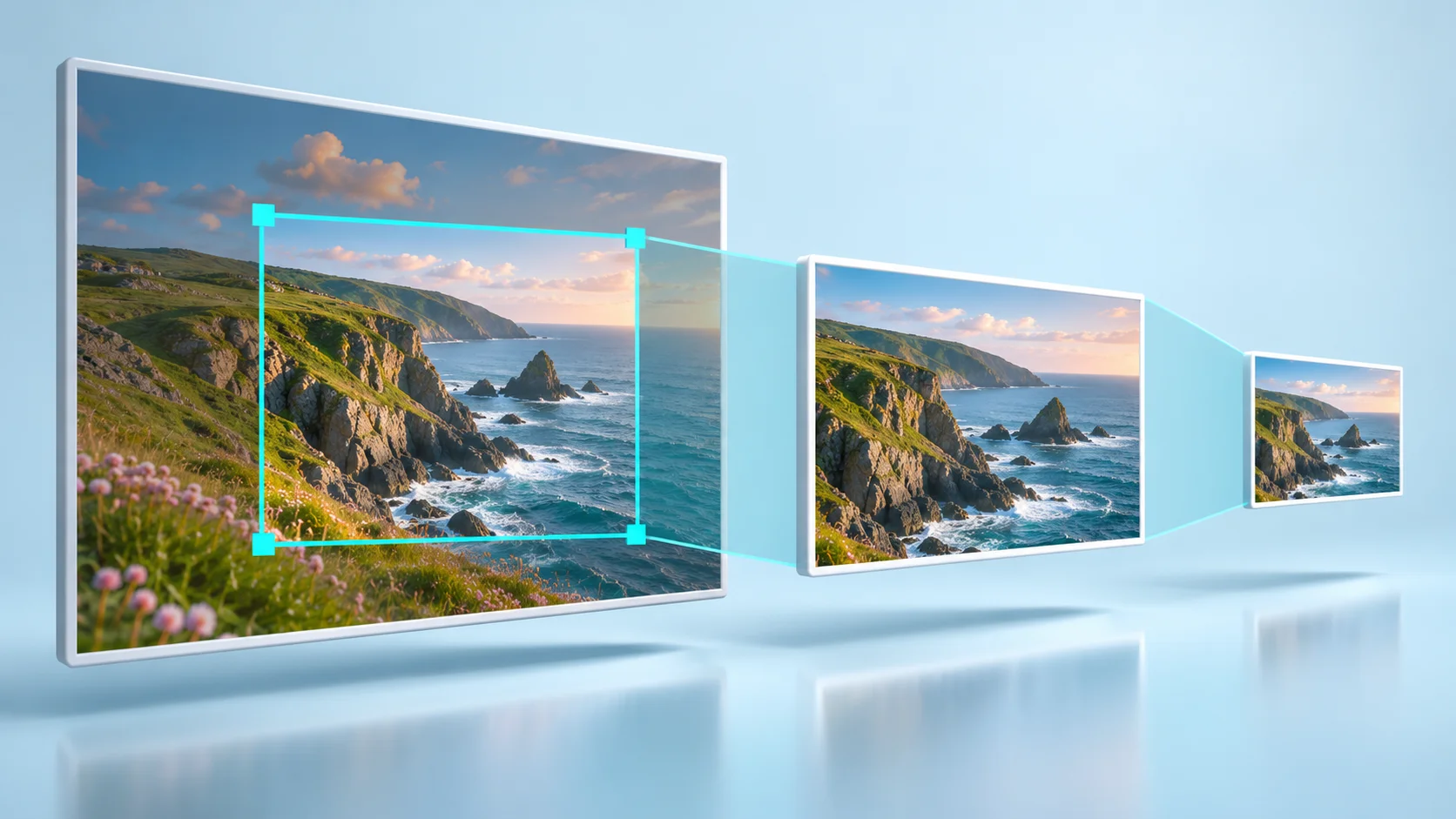
先确定尺寸,再选文件格式
800 × 450 图片的宽高比为 16:9。400 × 225 保持该比例,宽和高都减半。强行改为 400 × 400 会改变比例,可能拉伸人脸或物体。字节数更少并不一定意味着像素尺寸更小,请分别检查这两项。
800 / 450 = 16 / 9
400 / 225 = 16 / 9
800 × 450 → 400 × 225
800 × 450 → 450 × 450
制作横图
- 打开图片尺寸调整工具并选择原图副本。将目标宽度设为 400 并保持宽高比。如果界面要求同时输入两个尺寸,请填入 400 × 225。
- 在预览中检查文字、人脸和细线。下载结果并重新打开,确认文件信息显示 400 × 225。预览框的大小不能作为唯一依据。
用原图制作方形缩略图
- 回到 800 × 450 的原图并打开图片裁剪工具。选择能放进图片的正方形裁剪框,450 × 450 可以用满原图高度。
- 围绕主体移动裁剪框。居中裁剪会从左右两边各去掉 175 像素,但居中并不总是最佳构图。让人脸、标签和重要物体远离边缘。
裁剪会去掉内容,调整尺寸会改变像素尺寸。不要先缩小到 400 × 225,再放大小块裁剪区域来恢复已丢失的细节。如果正方形版面需要呈现更宽的画面,可以考虑用其他编辑器添加背景,以免拉伸主体。
转换格式并检查实际输出
WebP 支持透明度,但并非所有转换方式都能保留它。使用 PNG 转 WebP 工具后,分别在浅色和深色背景上查看图片四角。重新打开下载的文件,确认格式、尺寸和外观。把 .png 扩展名改成 .webp 并不会转换文件内容。
判断转换是否带来改善
- 在像素尺寸相同的情况下比较文件大小。只有转换后的质量和兼容性符合发布位置的要求,才保留输出。WebP 不保证对每个输入都能减小文件大小。
- 在正常和放大尺寸下查看小字、细边缘和透明边框。如果出现光晕或模糊,请回到原图,避免反复转换上一次的输出。
建议交付未经修改的原图、保持比例的横图,以及单独构图的方形缩略图。采用 landscape-400x225.webp 和 square-450x450.webp 之类的描述性文件名,方便发布团队选对版本。
