

























Ridimensionare, ritagliare e convertire un’immagine web senza deformarla
Segui un esempio da 800 × 450 e verifica dimensioni, trasparenza e formato del file scaricato.
Ridimensionamento, ritaglio e conversione di formato rispondono a esigenze diverse. La guida usa un’immagine fittizia da 800 × 450 per ricavare una versione orizzontale più piccola e una miniatura quadrata. Conserva intatto l’originale per partire ogni volta dalla fonte migliore.
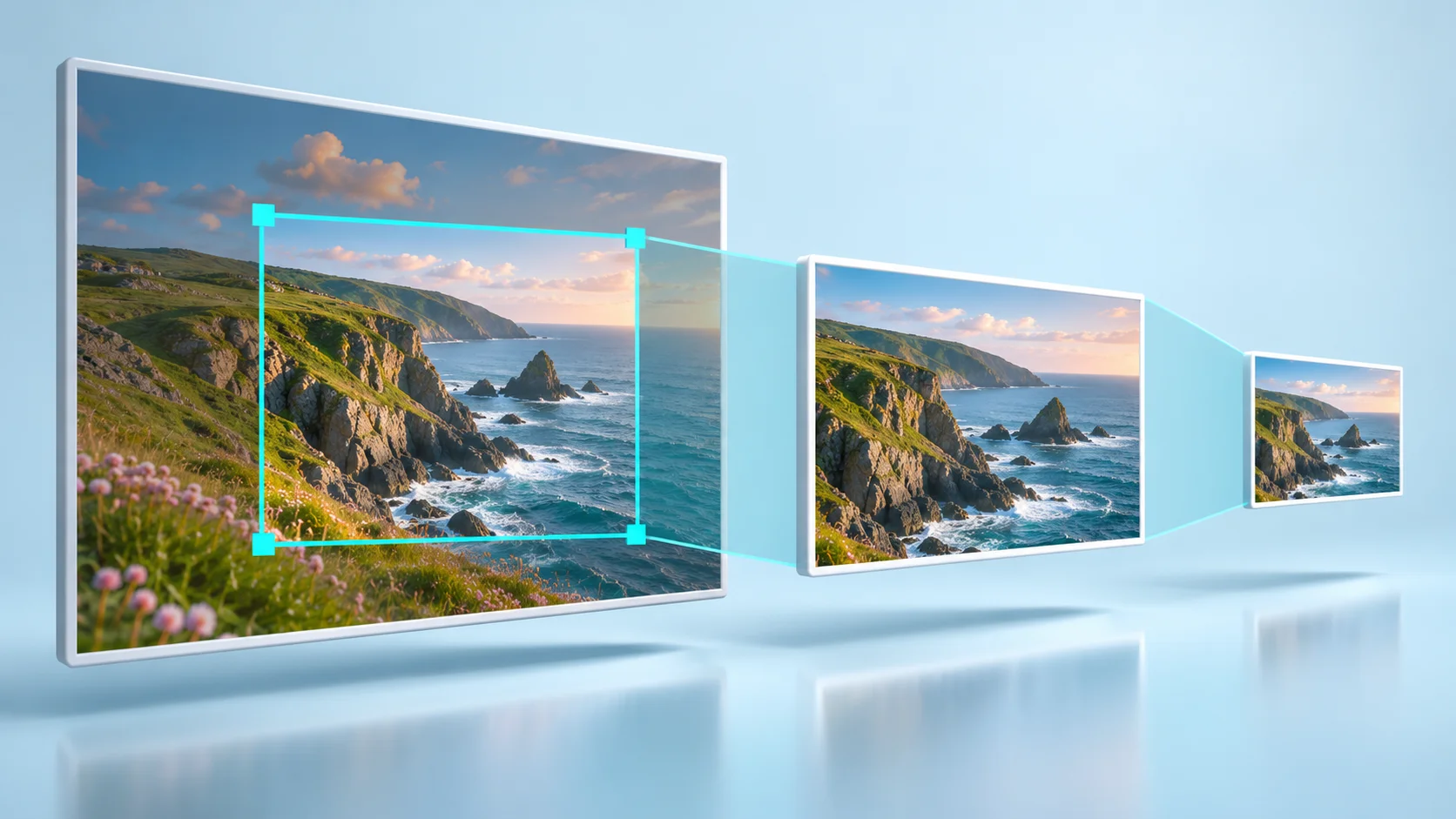
In questa guida
Scegli le dimensioni prima del formato del file
Un’immagine da 800 × 450 ha proporzioni 16:9. A 400 × 225 le proporzioni restano le stesse e le due dimensioni si dimezzano. Forzare 400 × 400 cambia le proporzioni e può deformare volti o oggetti. Controlla separatamente il peso del file in byte e le dimensioni in pixel.
800 / 450 = 16 / 9
400 / 225 = 16 / 9
800 × 450 → 400 × 225
800 × 450 → 450 × 450
Crea la versione orizzontale
- Apri Image Resizer e seleziona una copia dell’originale. Imposta la larghezza a 400 mantenendo le proporzioni, oppure indica 400 × 225 se l’interfaccia richiede entrambi i valori.
- Esamina testo, volti e linee sottili nell’anteprima. Scarica il risultato, riaprilo e conferma 400 × 225 nelle informazioni del file. Le dimensioni del riquadro di anteprima da sole non bastano.
Crea una miniatura quadrata dall’originale
- Torna alla fonte da 800 × 450 e apri Image Cropper. Scegli un ritaglio quadrato che rientri nell’immagine. Un quadrato da 450 × 450 ne sfrutta tutta l’altezza.
- Sposta il ritaglio intorno al soggetto. Un ritaglio centrato toglie 175 pixel da ciascun lato, ma una posizione decentrata può migliorare la composizione. Tieni lontani dai bordi volti, scritte e oggetti importanti.
Il ritaglio rimuove contenuto. Il ridimensionamento cambia le dimensioni in pixel. Ridurre a 400 × 225 e poi ingrandire un piccolo ritaglio non recupera i dettagli persi. Se nel quadrato occorre una scena più ampia, valuta di aggiungere uno sfondo in un altro editor per evitare di deformare il soggetto.
Converti il formato e controlla il risultato effettivo
WebP supporta la trasparenza, ma alcuni procedimenti di conversione possono perderla. Dopo PNG to WebP, esamina gli angoli su uno sfondo chiaro e su uno scuro. Riapri il file scaricato e verifica formato, dimensioni e aspetto. Cambiare l’estensione da .png a .webp non converte il contenuto.
Valuta se la conversione migliora il risultato
- Confronta il peso dei file a parità di dimensioni in pixel. Conserva il risultato se la qualità e la compatibilità sono adatte al luogo di pubblicazione. WebP non dà sempre un file più piccolo.
- Osserva il testo piccolo, i contorni sottili e i bordi trasparenti a grandezza normale e ingranditi. Se noti aloni o sfocature, riparti dalla fonte per evitare di convertire ripetutamente il risultato precedente.
Una consegna pratica comprende l’originale intatto, una versione orizzontale proporzionata e una miniatura quadrata composta separatamente. Usa nomi descrittivi come landscape-400x225.webp e square-450x450.webp, così chi si occupa della pubblicazione può scegliere la versione prevista.
