

























Muuta verkkokuvan kokoa, rajaa ja muunna se venyttämättä kuvaa
Käy läpi 800 × 450 -esimerkki ja varmista ladatun kuvan mitat, läpinäkyvyys ja tiedostomuoto.
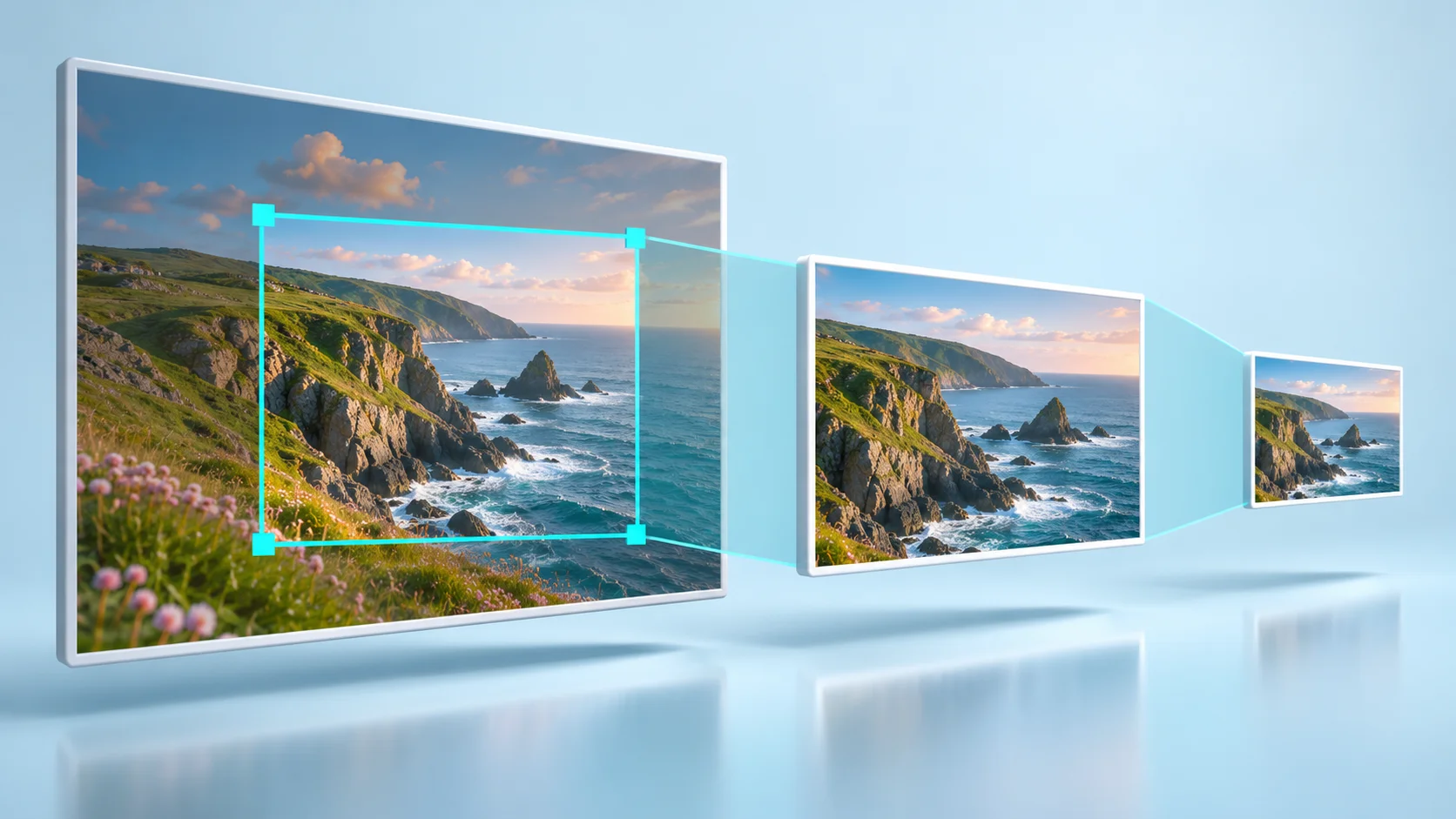
Koon muuttaminen, rajaaminen ja tiedostomuodon muuntaminen ratkaisevat eri ongelmia. Oppaassa tehdään kuvitteellisesta 800 × 450 -kuvasta pienempi vaakakuva ja neliönmuotoinen pienoiskuva. Säilytä alkuperäinen muuttumattomana, jotta jokainen versio perustuu parhaaseen saatavilla olevaan lähteeseen.
Tässä oppaassa
Valitse mitat ennen tiedostomuotoa
Kuvan 800 × 450 kuvasuhde on 16:9. Versiossa 400 × 225 kuvasuhde säilyy ja kumpikin mitta puolittuu. Jos saman kuvan pakottaa kokoon 400 × 400, kuvasuhde muuttuu ja kasvot tai esineet voivat venyä. Tavuina pienempi tiedosto ei välttämättä ole pikseleinä pienempi. Tarkista kumpikin ominaisuus erikseen.
800 / 450 = 16 / 9
400 / 225 = 16 / 9
800 × 450 → 400 × 225
800 × 450 → 450 × 450
Tee vaakasuuntainen versio
- Avaa Image Resizer ja valitse alkuperäisen kopio. Aseta leveydeksi 400 ja säilytä kuvasuhde. Jos käyttöliittymä pyytää molempia mittoja, anna 400 × 225.
- Tarkastele esikatselussa tekstiä, kasvoja ja ohuita viivoja. Lataa tulos, avaa se uudelleen ja varmista tiedoston tiedoista mitat 400 × 225. Älä luota pelkästään esikatseluruudun kokoon.
Tee alkuperäisestä neliönmuotoinen pienoiskuva
- Palaa 800 × 450 -lähdekuvaan ja avaa Image Cropper. Valitse kuvan sisään mahtuva neliörajaus. Rajaus 450 × 450 käyttää kuvan koko korkeuden.
- Siirrä rajauskehystä kohteen ympärillä. Keskitetty rajaus poistaa 175 pikseliä kummaltakin sivulta, mutta keskittäminen ei aina anna parasta sommittelua. Jätä kasvojen, tekstien ja tärkeiden esineiden ympärille tilaa reunaan asti.
Rajaaminen poistaa sisältöä, kun taas koon muuttaminen muuttaa pikselimittoja. Älä pienennä kuvaa ensin kokoon 400 × 225 ja suurenna sitten pientä rajausta palauttaaksesi yksityiskohtia. Jos neliöasettelu vaatii laajemman näkymän, harkitse taustan lisäämistä erillisessä editorissa kohteen vääristämisen sijaan.
Muunna tiedostomuoto ja tarkista varsinainen tulos
WebP tukee läpinäkyvyyttä, mutta jokainen muunnostapa ei välttämättä säilytä sitä. Tarkista PNG to WebP -muunnoksen jälkeen kulmat sekä vaalealla että tummalla taustalla. Avaa ladattu tiedosto uudelleen ja tarkista sen muoto, mitat ja ulkoasu. Tiedostopäätteen vaihtaminen .png:stä .webp:ksi ei muunna tiedoston sisältöä.
Arvioi, paransiko muunnos tulosta
- Vertaa tiedostokokoja samoilla pikselimitoilla. Säilytä tulos vain, jos laatu ja yhteensopivuus sopivat julkaisupaikkaan. WebP ei ole kaikilla lähdekuvilla pienempi.
- Tarkastele pientä tekstiä, tarkkoja reunoja ja läpinäkyviä reunuksia normaalikoossa ja suurennettuna. Jos huomaat vaaleita kehiä tai sumeutta, palaa lähteeseen äläkä muunna edellistä tulosta toistuvasti.
Toimitukseen sopivat koskematon alkuperäinen, kuvasuhteen säilyttävä vaakakuva ja erikseen sommiteltu neliöpienoiskuva. Kuvaavat nimet, kuten landscape-400x225.webp ja square-450x450.webp, auttavat julkaisutiimiä valitsemaan halutun version.
