

























Zmień rozmiar, przytnij i przekonwertuj obraz na stronę bez rozciągania
Przejdź przez przykład 800 × 450 i sprawdź wymiary, przezroczystość oraz format pobranego obrazu.
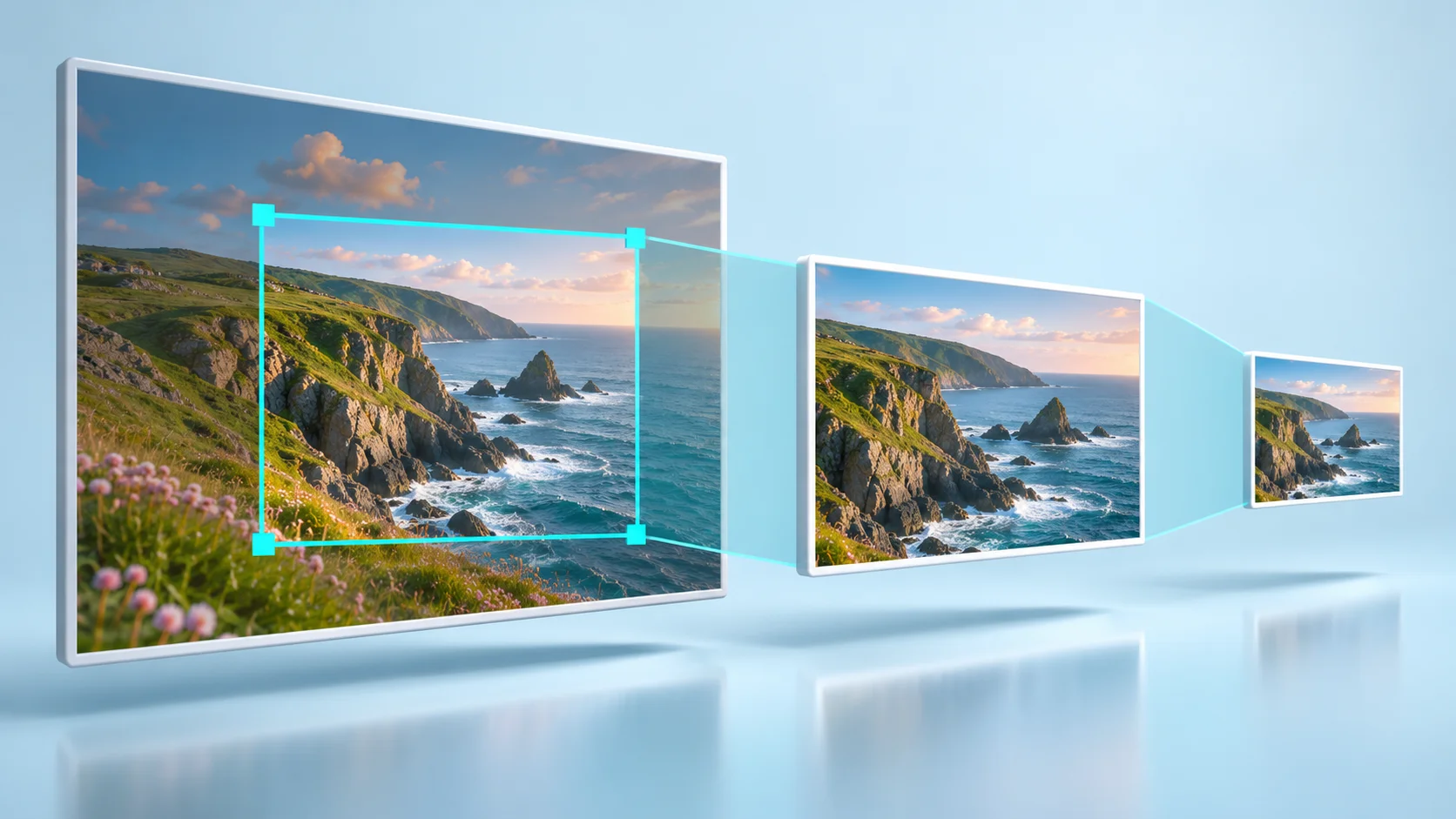
Zmiana rozmiaru, kadrowanie i konwersja formatu rozwiązują różne problemy. Przewodnik pokazuje, jak z fikcyjnego obrazu 800 × 450 przygotować mniejszy obraz poziomy i kwadratową miniaturę. Zachowaj oryginał bez zmian, aby każda wersja powstawała z najlepszego dostępnego źródła.
W tym przewodniku
Wybierz wymiary przed wyborem formatu pliku
Obraz 800 × 450 ma proporcje 16:9. Rozmiar 400 × 225 zachowuje te proporcje i zmniejsza oba wymiary o połowę. Wymuszenie 400 × 400 zmienia proporcje i może rozciągnąć twarze lub przedmioty. Mniejszy plik w bajtach nie musi mieć mniej pikseli. Sprawdź obie cechy osobno.
800 / 450 = 16 / 9
400 / 225 = 16 / 9
800 × 450 → 400 × 225
800 × 450 → 450 × 450
Przygotuj wersję poziomą
- Otwórz Image Resizer i wybierz kopię oryginału. Ustaw szerokość docelową na 400 i zachowaj proporcje. Jeśli interfejs prosi o oba wymiary, podaj 400 × 225.
- Przyjrzyj się tekstowi, twarzom i cienkim liniom w podglądzie. Pobierz wynik, otwórz go ponownie i sprawdź w informacjach o pliku, czy ma 400 × 225. Nie polegaj wyłącznie na rozmiarze okna podglądu.
Zrób kwadratową miniaturę z oryginału
- Wróć do obrazu 800 × 450 i otwórz Image Cropper. Wybierz kwadratowy kadr mieszczący się w obrazie. Rozmiar 450 × 450 wykorzystuje pełną wysokość.
- Przesuń kadr względem głównego motywu. Środkowy kadr odejmuje po 175 pikseli z każdej strony, ale takie wyśrodkowanie nie zawsze daje najlepszą kompozycję. Zachowaj odstęp od krawędzi dla twarzy, napisów i ważnych przedmiotów.
Kadrowanie usuwa treść, a zmiana rozmiaru zmienia wymiary w pikselach. Nie zmniejszaj najpierw obrazu do 400 × 225, by następnie powiększyć mały kadr w nadziei na odzyskanie szczegółów. Jeśli w kwadratowym układzie potrzebujesz szerszej sceny, rozważ dodanie tła w osobnym edytorze zamiast zniekształcać motyw.
Zmień format i sprawdź rzeczywisty plik wynikowy
WebP obsługuje przezroczystość, ale nie każda metoda konwersji ją zachowuje. Po użyciu PNG to WebP sprawdź rogi na jasnym i ciemnym tle. Otwórz ponownie pobrany plik i zweryfikuj format, wymiary oraz wygląd. Zmiana rozszerzenia z .png na .webp nie konwertuje zawartości.
Oceń, czy konwersja przynosi poprawę
- Porównaj rozmiary plików przy tych samych wymiarach w pikselach. Zachowaj wynik tylko wtedy, gdy jego jakość i zgodność odpowiadają miejscu publikacji. WebP nie będzie zawsze mniejszy od danych wejściowych.
- Obejrzyj mały tekst, delikatne krawędzie i przezroczyste obramowania w zwykłym rozmiarze oraz w powiększeniu. Jeśli zauważysz poświatę lub rozmycie, wróć do źródła zamiast wielokrotnie konwertować poprzedni wynik.
Dobry zestaw do przekazania obejmuje nietknięty oryginał, proporcjonalny obraz poziomy i osobno skadrowaną kwadratową miniaturę. Przydatne są opisowe nazwy, takie jak landscape-400x225.webp i square-450x450.webp, aby zespół publikujący mógł wybrać właściwą wersję.
