

























Ein Webbild ohne Verzerrung skalieren, zuschneiden und umwandeln
Arbeiten Sie mit einem Beispiel von 800 × 450 Pixeln und prüfen Sie Abmessungen, Transparenz und Format der heruntergeladenen Datei.
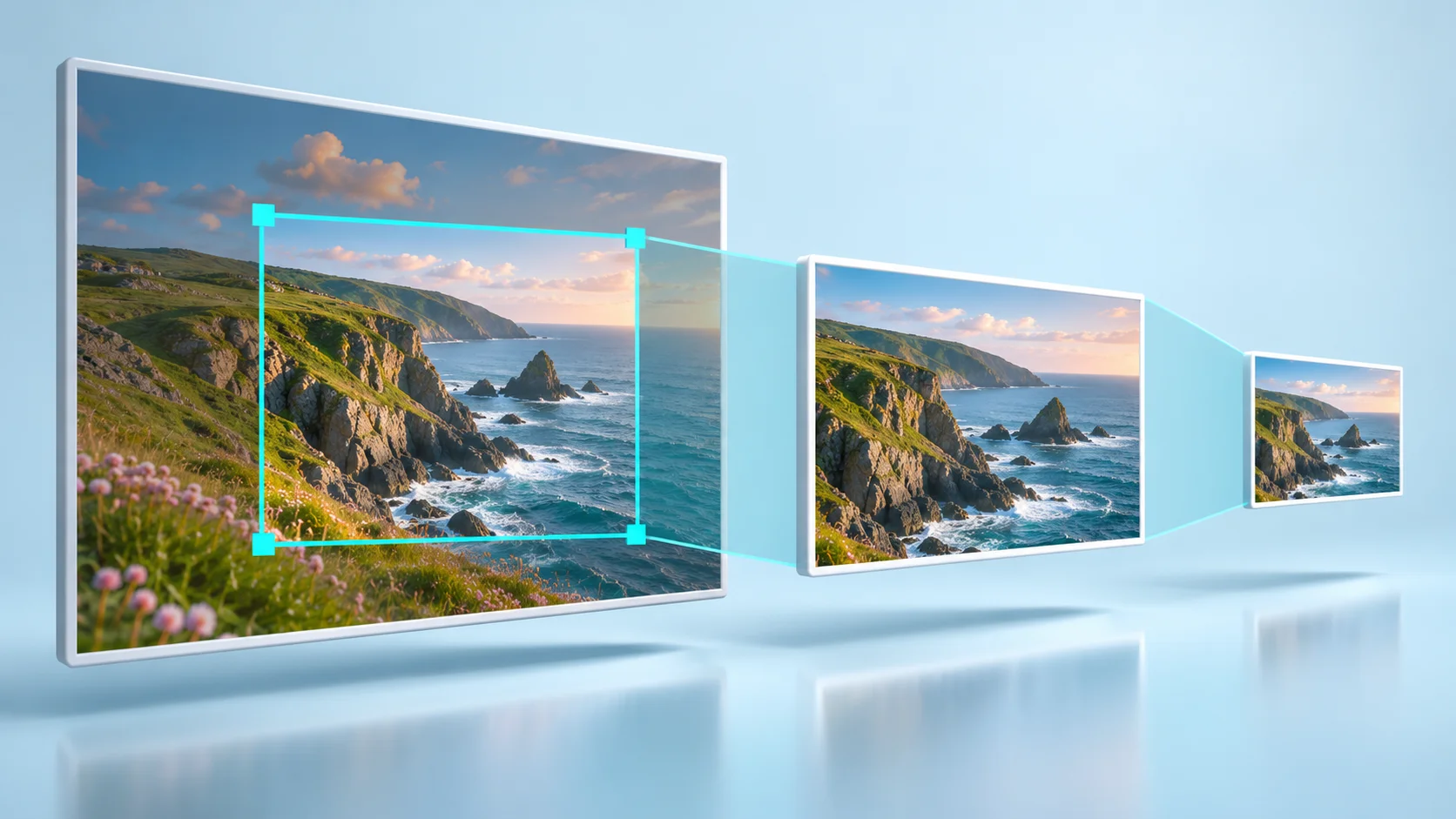
Skalieren, Zuschneiden und Formatumwandlung lösen unterschiedliche Probleme. Diese Anleitung verwendet ein fiktives Bild mit 800 × 450 Pixeln, um ein kleineres Querformat und ein quadratisches Vorschaubild zu erstellen. Bewahren Sie das Original unverändert auf, damit jede Ausgabe von der besten verfügbaren Quelle ausgeht.
In dieser Anleitung
Abmessungen vor dem Dateiformat wählen
Ein Bild mit 800 × 450 Pixeln hat das Seitenverhältnis 16:9. Eine Ausgabe mit 400 × 225 erhält dieses Verhältnis und halbiert beide Abmessungen. Eine erzwungene Ausgabe mit 400 × 400 verändert das Verhältnis und kann Gesichter oder Gegenstände verzerren. Prüfen Sie Dateigröße in Bytes und Abmessungen in Pixeln jeweils separat.
800 / 450 = 16 / 9
400 / 225 = 16 / 9
800 × 450 → 400 × 225
800 × 450 → 450 × 450
Die Version im Querformat erstellen
- Öffnen Sie Image Resizer und wählen Sie eine Kopie des Originals. Stellen Sie die Zielbreite auf 400 und behalten Sie das Seitenverhältnis bei. Falls die Oberfläche beide Abmessungen verlangt, geben Sie 400 × 225 ein.
- Begutachten Sie Text, Gesichter und feine Linien in der Vorschau. Laden Sie das Ergebnis herunter, öffnen Sie es erneut und bestätigen Sie 400 × 225 in den Dateiinformationen. Verlassen Sie sich auch auf die tatsächlichen Maße der Datei.
Ein quadratisches Vorschaubild aus dem Original erstellen
- Kehren Sie zur Quelle mit 800 × 450 Pixeln zurück und öffnen Sie Image Cropper. Wählen Sie einen quadratischen Ausschnitt innerhalb des Bildes. Bei 450 × 450 nutzen Sie die volle Höhe.
- Verschieben Sie den Ausschnitt um das Motiv herum. Ein mittiger Ausschnitt entfernt links und rechts je 175 Pixel. Die beste Bildkomposition kann aber einen versetzten Ausschnitt erfordern. Halten Sie Gesichter, Beschriftungen und wichtige Gegenstände vom Rand fern.
Zuschneiden entfernt Bildinhalt. Skalieren ändert die Pixelabmessungen. Verkleinern Sie das Bild nicht erst auf 400 × 225, um anschließend einen kleinen Ausschnitt zu vergrößern und verlorene Details wiederzugewinnen. Brauchen Sie im quadratischen Layout mehr Umgebung, können Sie in einem separaten Editor einen Hintergrund ergänzen und so Verzerrungen vermeiden.
Format umwandeln und die tatsächliche Ausgabe prüfen
WebP unterstützt Transparenz, doch manche Konvertierungswege erhalten sie nicht. Prüfen Sie nach PNG to WebP die Ecken vor hellem und dunklem Hintergrund. Öffnen Sie die heruntergeladene Datei erneut und kontrollieren Sie Format, Abmessungen und Erscheinungsbild. Das Umbenennen von .png in .webp ändert den Dateiinhalt nicht.
Den Nutzen der Umwandlung beurteilen
- Vergleichen Sie die Dateigröße bei gleichen Pixelabmessungen. Behalten Sie die Ausgabe, wenn Qualität und Kompatibilität zum Veröffentlichungsort passen. WebP ist je nach Eingabe nicht immer kleiner.
- Betrachten Sie kleinen Text, feine Konturen und transparente Ränder in Normalansicht und vergrößert. Bei Lichthöfen oder Unschärfe beginnen Sie wieder mit der Quelle, damit das Ergebnis nicht wiederholt umgewandelt wird.
Ein sinnvolles Paket enthält das unveränderte Original, ein proportional skaliertes Querformat und ein separat gestaltetes quadratisches Vorschaubild. Geben Sie den Dateien Namen wie landscape-400x225.webp und square-450x450.webp, damit das Veröffentlichungsteam die gewünschte Version auswählen kann.
