

























वेब इमेज को खींचे बिना उसका आकार बदलें, क्रॉप करें और फ़ॉर्मैट बदलें
800 × 450 के उदाहरण पर काम करें और डाउनलोड की गई इमेज की चौड़ाई-ऊँचाई, पारदर्शिता और फ़ॉर्मैट की पुष्टि करें।
आकार बदलना, क्रॉप करना और फ़ॉर्मैट बदलना अलग-अलग समस्याएँ हल करते हैं। इस गाइड में एक काल्पनिक 800 × 450 इमेज से छोटी क्षैतिज इमेज और चौकोर थंबनेल बनाया जाता है। मूल इमेज में बदलाव न करें, ताकि हर आउटपुट उपलब्ध सबसे अच्छे स्रोत से बने।
इस गाइड में
फ़ाइल फ़ॉर्मैट से पहले चौड़ाई और ऊँचाई तय करें
800 × 450 इमेज का अनुपात 16:9 है। 400 × 225 के आउटपुट में अनुपात वही रहता है और दोनों माप आधे हो जाते हैं। इसी इमेज को ज़बरदस्ती 400 × 400 करने से अनुपात बदलता है और चेहरे या वस्तुएँ खिंची हुई दिख सकती हैं। बाइट में फ़ाइल छोटी होने का मतलब हमेशा पिक्सेल में इमेज छोटी होना नहीं है। दोनों गुण अलग से जाँचें।
800 / 450 = 16 / 9
400 / 225 = 16 / 9
800 × 450 → 400 × 225
800 × 450 → 450 × 450
क्षैतिज वर्शन बनाएँ
- Image Resizer खोलें और मूल इमेज की कॉपी चुनें। लक्षित चौड़ाई 400 रखें और अनुपात बनाए रखें। अगर टूल दोनों माप माँगता है, तो 400 × 225 डालें।
- प्रीव्यू में टेक्स्ट, चेहरे और पतली रेखाएँ देखें। परिणाम डाउनलोड कर फिर से खोलें और फ़ाइल की जानकारी में 400 × 225 की पुष्टि करें। केवल प्रीव्यू के बॉक्स के आकार पर भरोसा न करें।
मूल इमेज से चौकोर थंबनेल बनाएँ
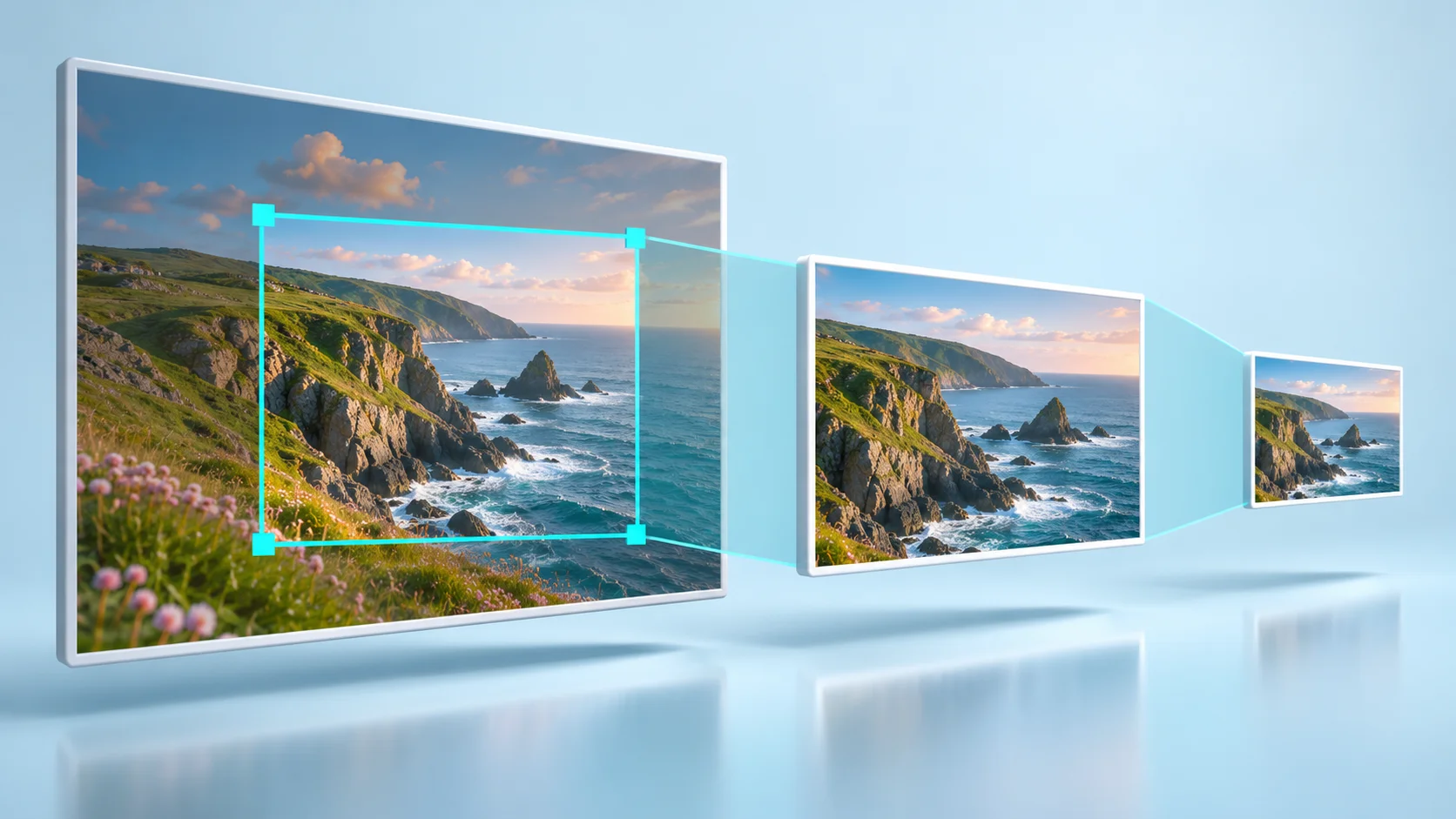
- 800 × 450 वाली मूल इमेज पर लौटें और Image Cropper खोलें। ऐसा चौकोर हिस्सा चुनें जो इमेज में समा जाए। 450 × 450 में पूरी ऊँचाई का इस्तेमाल होगा।
- क्रॉप बॉक्स को मुख्य विषय के हिसाब से खिसकाएँ। बीच से क्रॉप करने पर दोनों ओर से 175 पिक्सेल हटेंगे, लेकिन बीच में रखना हमेशा सबसे अच्छी रचना नहीं होती। चेहरे, लेबल और महत्वपूर्ण वस्तुओं को किनारे से दूर रखें।
क्रॉप करने से कुछ सामग्री हटती है और आकार बदलने से पिक्सेल के माप बदलते हैं। पहले 400 × 225 तक घटाकर फिर छोटा क्रॉप बड़ा करने से खोई हुई बारीकियाँ वापस नहीं आतीं। अगर चौकोर लेआउट में ज़्यादा चौड़ा दृश्य चाहिए, तो विषय को विकृत करने के बजाय किसी अलग इमेज एडिटर में बैकग्राउंड जोड़ने पर विचार करें।
फ़ॉर्मैट बदलें और वास्तविक आउटपुट देखें
WebP पारदर्शिता का समर्थन करता है, लेकिन हर रूपांतरण में वह बनी रहे, यह ज़रूरी नहीं। PNG to WebP के बाद हल्के और गहरे, दोनों बैकग्राउंड पर कोने देखें। डाउनलोड की गई फ़ाइल को फिर से खोलकर फ़ॉर्मैट, माप और रूप की पुष्टि करें। .png एक्सटेंशन को .webp कर देने से फ़ाइल की सामग्री नहीं बदलती।
तय करें कि रूपांतरण से सुधार हुआ या नहीं
- समान पिक्सेल माप पर फ़ाइल का आकार तुलना करें। आउटपुट तभी रखें जब उसकी गुणवत्ता और अनुकूलता उस जगह के लिए ठीक हों जहाँ उसे प्रकाशित किया जाएगा। WebP में हर इनपुट की फ़ाइल छोटी हो, इसकी गारंटी नहीं है।
- सामान्य आकार पर और ज़ूम करके छोटे टेक्स्ट, बारीक किनारों और पारदर्शी बॉर्डर को देखें। चमकदार घेरा या धुंधलापन दिखे तो पिछले आउटपुट को बार-बार बदलने के बजाय मूल पर लौटें।
टीम को बिना बदलाव वाली मूल फ़ाइल, सही अनुपात वाली क्षैतिज इमेज और अलग से संयोजित चौकोर थंबनेल देना सुविधाजनक है। landscape-400x225.webp और square-450x450.webp जैसे स्पष्ट नाम रखें ताकि प्रकाशन टीम सही वर्शन चुन सके।
