

























Web görselini esnetmeden yeniden boyutlandırma, kırpma ve dönüştürme
800 × 450 boyutlu örnek üzerinde çalışın ve indirilen dosyanın boyutlarını, saydamlığını ve biçimini doğrulayın.
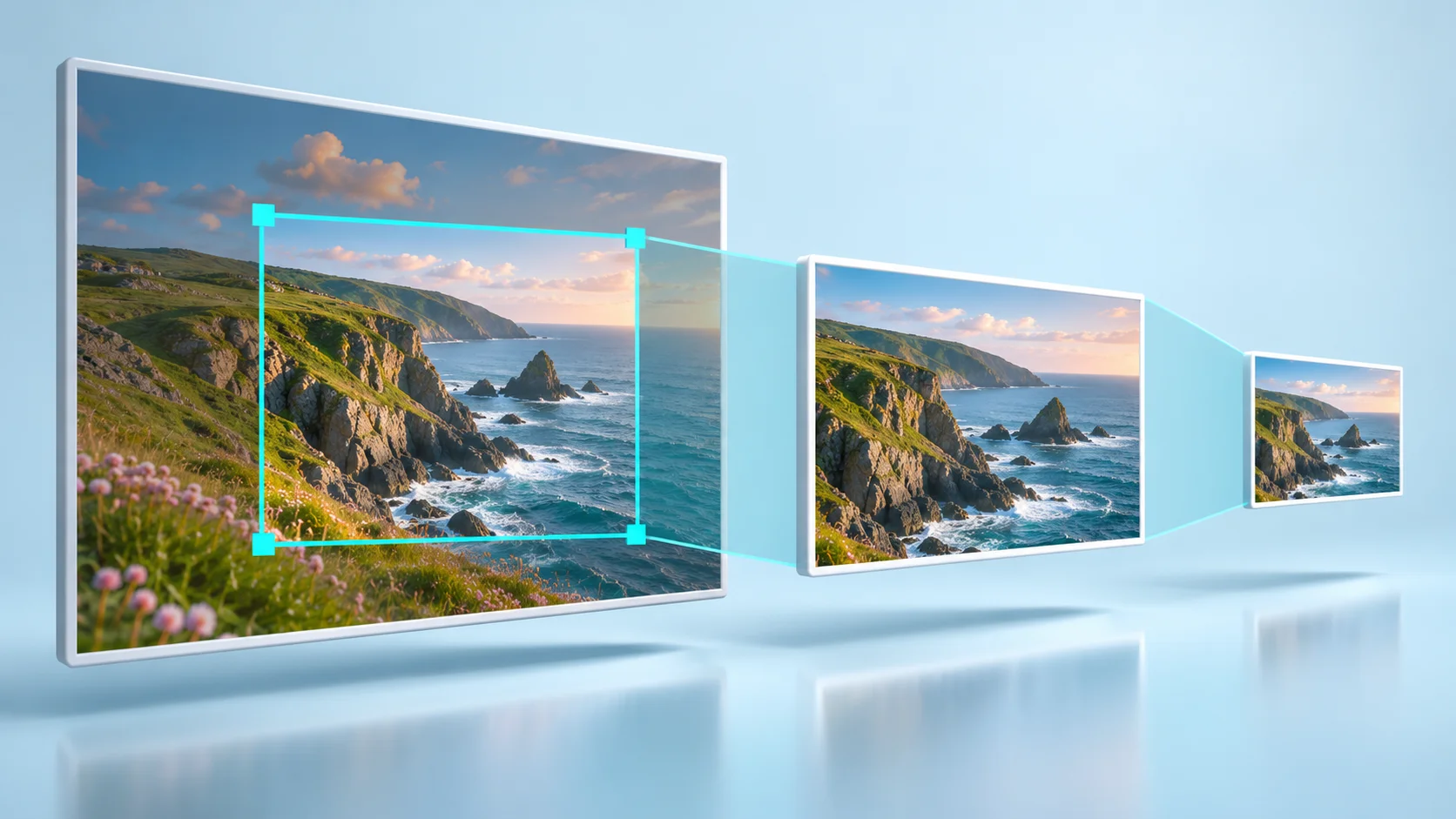
Yeniden boyutlandırma, kırpma ve biçim dönüştürme farklı sorunları çözer. Kılavuz, 800 × 450 boyutlu kurgusal bir görselden daha küçük yatay bir sürüm ve kare bir küçük resim hazırlar. Her çıktı için eldeki en iyi kaynaktan başlayabilmek üzere özgün dosyayı değiştirmeden saklayın.
Bu kılavuzda
Dosya biçiminden önce boyutları seçin
800 × 450 boyutlu görselin en boy oranı 16:9’dur. 400 × 225 çıktı bu oranı korur ve iki boyutu da yarıya indirir. Görseli 400 × 400 boyutuna zorlamak oranı değiştirir ve yüzleri ya da nesneleri esnetebilir. Bayt cinsinden dosya büyüklüğünü ve piksel cinsinden boyutları ayrı ayrı kontrol edin.
800 / 450 = 16 / 9
400 / 225 = 16 / 9
800 × 450 → 400 × 225
800 × 450 → 450 × 450
Yatay sürümü hazırlayın
- Image Resizer aracını açın ve özgün dosyanın bir kopyasını seçin. Hedef genişliği 400 olarak ayarlayıp en boy oranını koruyun. Arayüz iki boyutu da istiyorsa 400 × 225 girin.
- Önizlemede yazıları, yüzleri ve ince çizgileri inceleyin. Sonucu indirin, yeniden açın ve dosya bilgilerinde 400 × 225 olduğunu doğrulayın. Yalnızca önizleme kutusunun ölçülerine güvenmeyin.
Özgün dosyadan kare bir küçük resim oluşturun
- 800 × 450 boyutlu kaynağa dönüp Image Cropper aracını açın. Görselin içine sığan kare bir alan seçin. 450 × 450 boyutlu kare görselin tüm yüksekliğini kullanır.
- Kırpma alanını ana konuya göre konumlandırın. Ortalanmış bir kırpma her iki yandan 175 piksel çıkarır, fakat başka bir konum daha iyi bir kompozisyon sağlayabilir. Yüzleri, yazıları ve önemli nesneleri kenarlardan uzak tutun.
Kırpma görseldeki içeriği kaldırır. Yeniden boyutlandırma piksel boyutlarını değiştirir. Önce görseli 400 × 225 boyutuna küçültüp sonra küçük bir kırpma alanını büyütmek kaybolan ayrıntıları geri getirmez. Kare yerleşimde daha geniş bir sahne gerekiyorsa ana konuyu bozmamak için ayrı bir düzenleyicide arka plan eklemeyi düşünün.
Biçimi dönüştürün ve elde edilen dosyayı inceleyin
WebP saydamlığı destekler, fakat bazı dönüştürme yöntemleri saydamlığı kaybedebilir. PNG to WebP işleminden sonra köşeleri açık ve koyu arka planlarda inceleyin. İndirilen dosyayı yeniden açıp biçimini, boyutlarını ve görünümünü doğrulayın. .png uzantısını .webp olarak değiştirmek içeriği dönüştürmez.
Dönüşümün yararını değerlendirin
- Piksel boyutları aynıyken dosya büyüklüklerini karşılaştırın. Sonucu ancak kalitesi ve uyumluluğu yayınlanacağı yere uygunsa saklayın. Her girdi WebP’ye dönüştürüldüğünde küçülmez.
- Küçük yazıları, ince kenarları ve saydam sınırları normal boyutta ve yakınlaştırarak inceleyin. Hale veya bulanıklık varsa önceki çıktıyı art arda dönüştürmek yerine kaynağa dönün.
Teslim için özgün dosyayı, oranı korunmuş yatay görseli ve ayrı hazırlanmış kare küçük resmi bir araya getirebilirsiniz. Yayın ekibinin doğru sürümü seçebilmesi için landscape-400x225.webp ve square-450x450.webp gibi açıklayıcı adlar kullanın.
