

























웹 이미지를 늘리지 않고 크기 조절, 자르기, 형식 변환하기
800 × 450 예제를 따라 해 보고 다운로드한 이미지의 크기, 투명도, 형식을 확인하세요.
이미지 크기 조절과 자르기, 형식 변환은 서로 다른 문제를 해결합니다. 이 안내서는 가상의 800 × 450 이미지에서 더 작은 가로형 이미지와 정사각형 썸네일을 만듭니다. 모든 결과물에 이용 가능한 최상의 소스를 쓸 수 있도록 원본을 수정하지 않고 보관하세요.
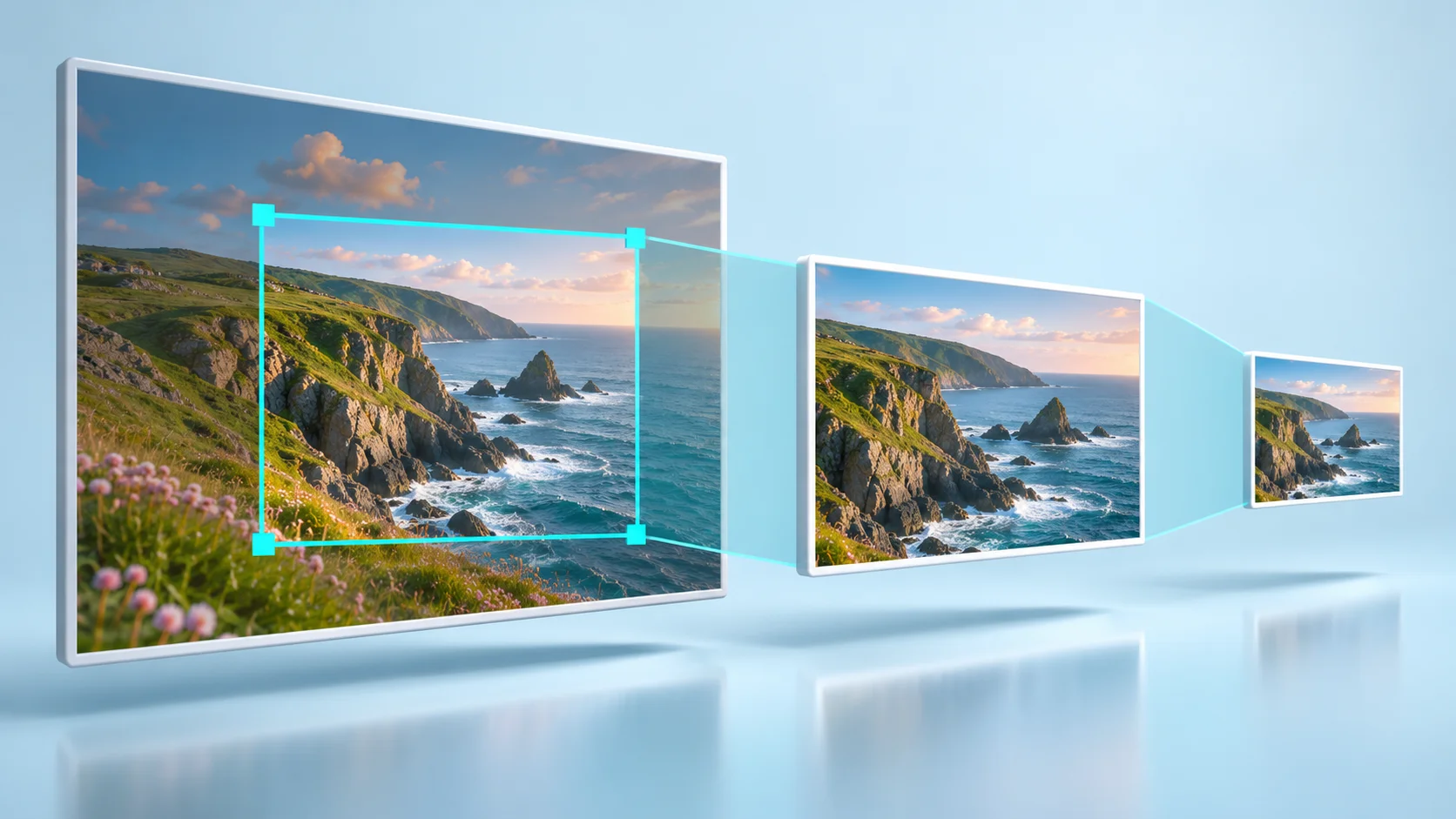
파일 형식보다 먼저 이미지 크기 정하기
800 × 450 이미지의 가로세로 비율은 16:9입니다. 400 × 225로 만들면 비율이 유지되고 가로와 세로가 모두 절반이 됩니다. 400 × 400으로 억지로 맞추면 비율이 바뀌어 얼굴이나 사물이 늘어날 수 있습니다. 바이트 단위 파일 크기가 작다고 픽셀 크기도 작은 것은 아니므로 각각 확인하세요.
800 / 450 = 16 / 9
400 / 225 = 16 / 9
800 × 450 → 400 × 225
800 × 450 → 450 × 450
가로형 이미지 만들기
- 이미지 크기 조절 도구를 열고 원본의 복사본을 선택하세요. 목표 너비를 400으로 설정하고 가로세로 비율을 유지하세요. 가로와 세로를 모두 입력해야 한다면 400 × 225를 지정하세요.
- 미리보기에서 글자, 얼굴, 얇은 선을 살펴보세요. 결과를 다운로드해 다시 열고 파일 정보에서 400 × 225인지 확인하세요. 미리보기 상자의 크기만으로 판단하지 마세요.
원본에서 정사각형 썸네일 만들기
- 800 × 450 원본으로 돌아가 이미지 자르기 도구를 여세요. 이미지 안에 들어가는 정사각형 영역을 선택하세요. 450 × 450을 선택하면 높이 전체를 사용할 수 있습니다.
- 피사체에 맞춰 자르기 영역을 이동하세요. 중앙을 기준으로 자르면 양옆이 175픽셀씩 잘리지만, 중앙 배치가 항상 가장 좋은 구도는 아닙니다. 얼굴과 라벨, 중요한 사물은 가장자리에서 충분히 떨어뜨리세요.
자르기는 내용 일부를 없애고 크기 조절은 픽셀 크기를 바꿉니다. 먼저 400 × 225로 축소한 뒤 잘라낸 작은 부분을 확대해도 사라진 디테일은 복구할 수 없습니다. 정사각형 안에 더 넓은 장면을 담으려면 피사체를 변형하는 대신 별도의 편집기에서 배경을 추가하는 방법을 고려하세요.
형식을 변환하고 실제 결과 확인하기
WebP는 투명도를 지원하지만 모든 변환 방식에서 투명도가 유지되는 것은 아닙니다. PNG를 WebP로 변환한 후 밝은 배경과 어두운 배경에서 모서리를 살펴보세요. 다운로드한 파일을 다시 열고 형식, 크기와 모양을 확인하세요. 확장자를 .png에서 .webp로 바꿔도 파일 내용은 변환되지 않습니다.
변환이 개선으로 이어졌는지 판단하기
- 픽셀 크기가 같을 때 파일 크기를 비교하세요. 품질과 호환성이 게시할 환경에 적합한 경우에만 결과물을 채택하세요. WebP가 모든 입력 이미지에서 더 작은 파일을 만드는 것은 아닙니다.
- 작은 글자, 섬세한 테두리, 투명한 가장자리를 원래 크기와 확대 상태에서 살펴보세요. 번짐이나 흐림이 보이면 이전 출력을 계속 변환하지 말고 원본으로 돌아가세요.
수정하지 않은 원본, 비율을 유지한 가로형 이미지, 별도로 구도를 잡은 정사각형 썸네일을 한 세트로 전달하면 좋습니다. 게시 담당자가 알맞은 파일을 고를 수 있도록 landscape-400x225.webp, square-450x450.webp처럼 설명이 담긴 이름을 쓰세요.
