

























Ändra storlek, beskär och konvertera en webbild utan att tänja ut den
Följ ett exempel med 800 × 450 och kontrollera den nedladdade filens mått, transparens och format.
Storleksändring, beskärning och formatkonvertering löser olika problem. I den här guiden används en fiktiv bild på 800 × 450 för att skapa en mindre liggande bild och en kvadratisk miniatyr. Lämna originalet orört så att varje version utgår från bästa tillgängliga källa.
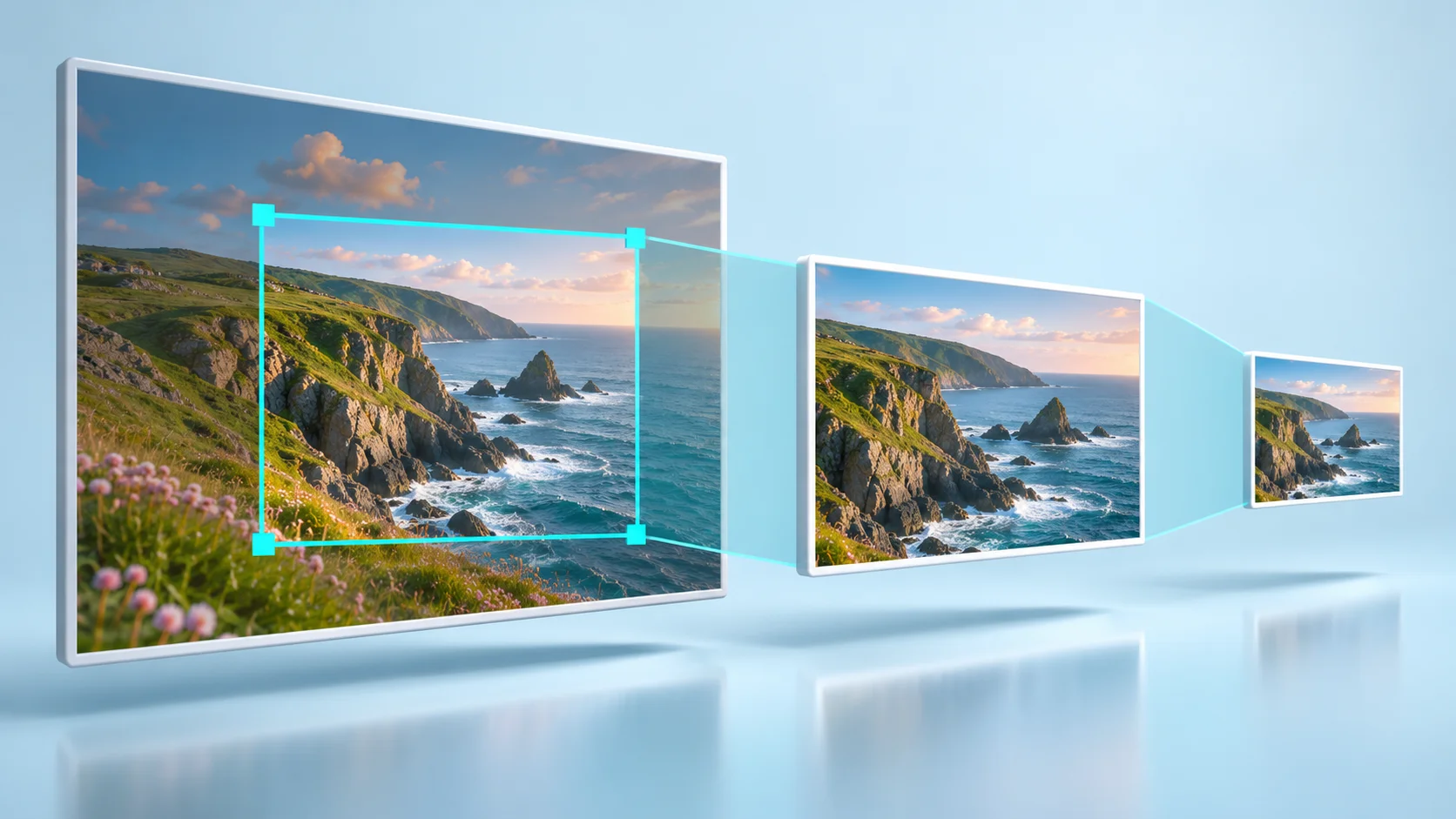
I den här guiden
Välj mått innan du väljer filformat
En bild på 800 × 450 har bildförhållandet 16:9. En version på 400 × 225 bevarar förhållandet och halverar båda måtten. Om samma bild pressas in i 400 × 400 ändras förhållandet och ansikten eller föremål kan tänjas ut. En fil som är mindre i byte behöver inte vara mindre i pixlar. Kontrollera egenskaperna var för sig.
800 / 450 = 16 / 9
400 / 225 = 16 / 9
800 × 450 → 400 × 225
800 × 450 → 450 × 450
Skapa den liggande versionen
- Öppna Image Resizer och välj en kopia av originalet. Ange målbredden 400 och behåll bildförhållandet. Om gränssnittet frågar efter båda måtten, ange 400 × 225.
- Granska text, ansikten och tunna linjer i förhandsgranskningen. Ladda ned och öppna resultatet och bekräfta att filinformationen visar 400 × 225. Förlita dig inte enbart på förhandsgranskningsrutans storlek.
Skapa en kvadratisk miniatyr från originalet
- Gå tillbaka till källan på 800 × 450 och öppna Image Cropper. Välj en kvadratisk beskärning som ryms i bilden. 450 × 450 utnyttjar hela höjden.
- Flytta beskärningsramen runt motivet. En centrerad beskärning tar bort 175 pixlar från varje sida, men centrering ger inte alltid bäst komposition. Håll ansikten, etiketter och viktiga föremål borta från kanten.
Beskärning tar bort innehåll medan storleksändring påverkar pixelmåtten. Krymp inte bilden till 400 × 225 för att sedan förstora ett litet utsnitt i hopp om att återfå förlorade detaljer. Om en kvadratisk layout behöver visa mer av motivet, överväg att lägga till en bakgrund i ett separat redigeringsprogram i stället för att förvränga motivet.
Konvertera formatet och granska den faktiska filen
WebP stöder transparens, men alla konverteringsmetoder bevarar den inte. Granska hörnen mot både ljus och mörk bakgrund efter PNG to WebP. Öppna den nedladdade filen och bekräfta formatet, måtten och utseendet. Att byta filändelse från .png till .webp konverterar inte innehållet.
Avgör om konverteringen är en förbättring
- Jämför filstorleken vid samma pixelmått. Behåll resultatet bara om kvalitet och kompatibilitet passar där bilden ska publiceras. WebP blir inte alltid mindre än källfilen.
- Granska liten text, fina kanter och genomskinliga partier i normal storlek och förstorat. Om du ser ljusa konturer eller oskärpa, återgå till källan i stället för att konvertera föregående resultat flera gånger.
En lämplig uppsättning att leverera är ett orört original, en proportionerlig liggande bild och en kvadratisk miniatyr med egen komposition. Använd beskrivande filnamn som landscape-400x225.webp och square-450x450.webp så att publiceringsteamet kan välja avsedd version.
