

























Redimensionner, recadrer et convertir une image web sans la déformer
Suivez un exemple de 800 × 450 et vérifiez les dimensions, la transparence et le format du fichier téléchargé.
Redimensionner, recadrer et changer de format répondent à des besoins différents. Ce guide part d’une image fictive de 800 × 450 pour produire une image paysage plus petite et une vignette carrée. Conservez l’original intact pour repartir de la meilleure source disponible à chaque fois.
Dans ce guide
Choisir les dimensions avant le format de fichier
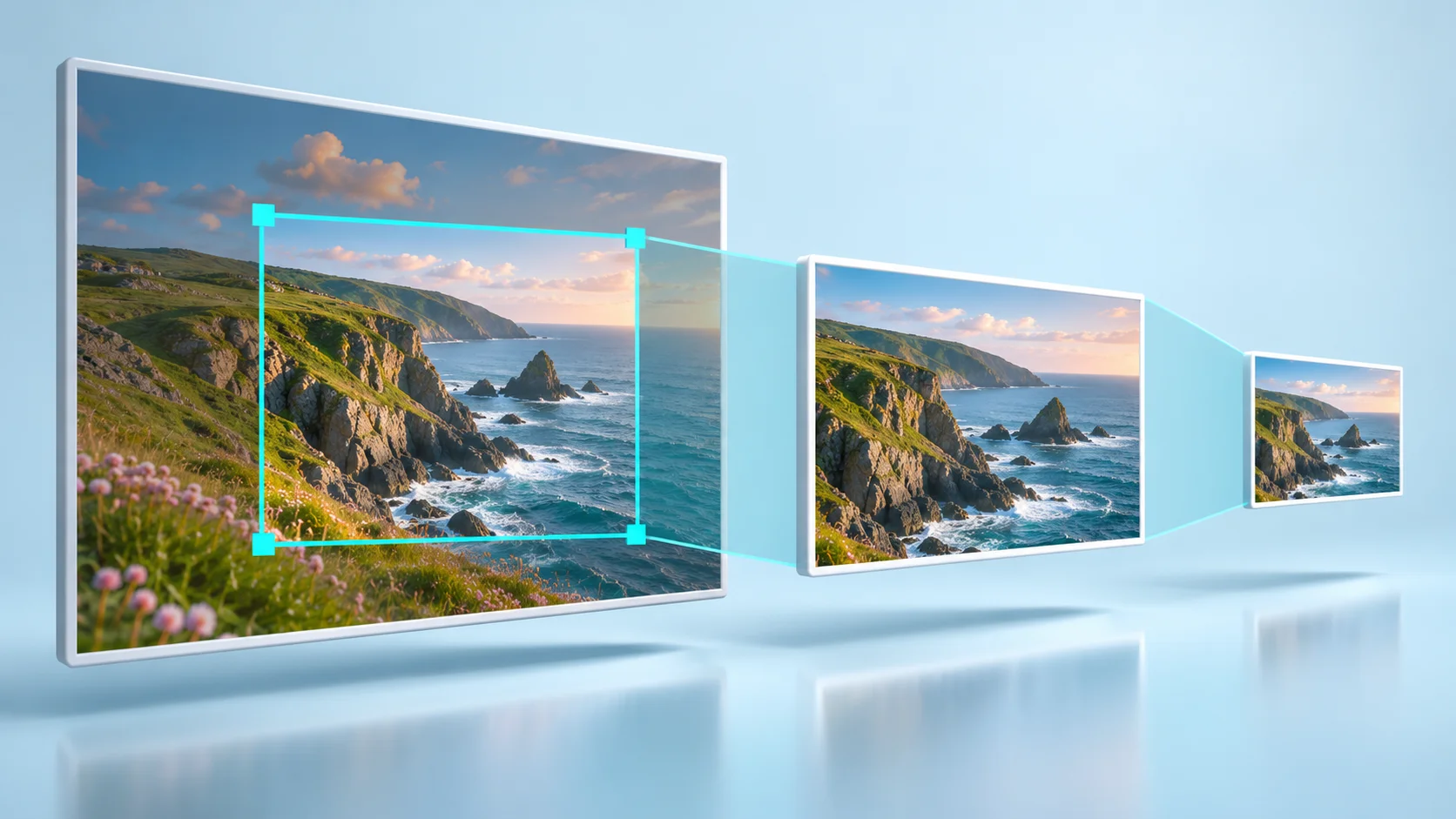
Une image de 800 × 450 a un rapport largeur-hauteur de 16:9. Une sortie de 400 × 225 garde ce rapport et divise les deux dimensions par deux. Imposer 400 × 400 change le rapport et peut étirer les visages ou les objets. Vérifiez séparément le poids du fichier en octets et la taille de l’image en pixels.
800 / 450 = 16 / 9
400 / 225 = 16 / 9
800 × 450 → 400 × 225
800 × 450 → 450 × 450
Créer la version paysage
- Ouvrez Image Resizer et sélectionnez une copie de l’original. Fixez la largeur à 400 en conservant les proportions. Si l’interface demande les deux dimensions, saisissez 400 × 225.
- Examinez le texte, les visages et les traits fins dans l’aperçu. Téléchargez le résultat, rouvrez-le et confirmez 400 × 225 dans les informations du fichier. La taille du cadre d’aperçu seule ne suffit pas.
Créer une vignette carrée à partir de l’original
- Revenez à la source de 800 × 450 et ouvrez Image Cropper. Choisissez un cadrage carré qui tient dans l’image. Un carré de 450 × 450 utilise toute sa hauteur.
- Déplacez le cadre autour du sujet. Un recadrage centré retire 175 pixels de chaque côté, mais un cadrage décentré peut mieux servir la composition. Éloignez les visages, les libellés et les objets importants des bords.
Le recadrage retire du contenu. Le redimensionnement modifie les dimensions en pixels. En réduisant d’abord à 400 × 225, puis en agrandissant un petit recadrage, vous ne récupérerez pas les détails perdus. Si le format carré doit montrer une scène plus large, envisagez d’ajouter un fond dans un autre éditeur pour éviter de déformer le sujet.
Convertir le format et examiner le résultat réel
WebP prend en charge la transparence, mais elle peut disparaître selon le procédé de conversion. Après PNG to WebP, examinez les coins sur fond clair et sur fond sombre. Rouvrez le téléchargement et vérifiez son format, ses dimensions et son apparence. Renommer une extension .png en .webp ne convertit pas le contenu.
Déterminer si la conversion apporte un gain
- Comparez le poids de fichier à dimensions en pixels égales. Gardez le résultat si la qualité et la compatibilité conviennent au lieu de publication. Le poids d’un WebP peut varier selon le fichier de départ.
- Observez les petits caractères, les bords fins et les contours transparents à taille normale et en zoomant. En cas de halos ou de flou, repartez de la source au lieu de reconvertir le résultat précédent.
Un jeu de fichiers adapté comprend un original intact, une image paysage aux proportions conservées et une vignette carrée composée séparément. Utilisez des noms descriptifs comme landscape-400x225.webp et square-450x450.webp pour aider l’équipe de publication à choisir la bonne version.
