

























ウェブ用画像を引き伸ばさずにサイズ変更・切り抜き・形式変換する
800 × 450 の例を使い、ダウンロードした画像の寸法、透明部分、形式を確認します。
サイズ変更、切り抜き、形式変換はそれぞれ目的が異なります。このガイドでは、架空の 800 × 450 の画像から、小さめの横長画像と正方形のサムネイルを作ります。どちらも利用できる最良の素材から作れるように、元画像には手を加えずに保管してください。
ファイル形式より先に寸法を決める
800 × 450 の画像の縦横比は 16:9 です。400 × 225 にすると縦横比を保ったまま両辺が半分になります。400 × 400 に無理に合わせると比率が変わり、顔や物が引き伸ばされることがあります。バイト数の少なさが画素寸法の小ささを意味するとは限らないので、個別に確認します。
800 / 450 = 16 / 9
400 / 225 = 16 / 9
800 × 450 → 400 × 225
800 × 450 → 450 × 450
横長版を作る
- 画像サイズ変更ツールで元画像のコピーを選択します。縦横比を維持して目標の幅を 400 に設定します。幅と高さの両方が必要なら 400 × 225 を指定します。
- プレビューで文字、顔、細い線を確認します。結果をダウンロードして開き直し、ファイル情報で 400 × 225 と表示されることを確かめます。プレビュー枠の大きさだけで判断しないでください。
元画像から正方形のサムネイルを作る
- 800 × 450 の元画像に戻り、画像切り抜きツールを開きます。画像内に収まる正方形を選びます。450 × 450 なら高さをすべて使えます。
- 被写体に合わせて切り抜き枠を動かします。中央で切り抜くと左右から 175 ピクセルずつ削られますが、中央が常に最適な構図とは限りません。顔、ラベル、重要な物には端から余裕を持たせてください。
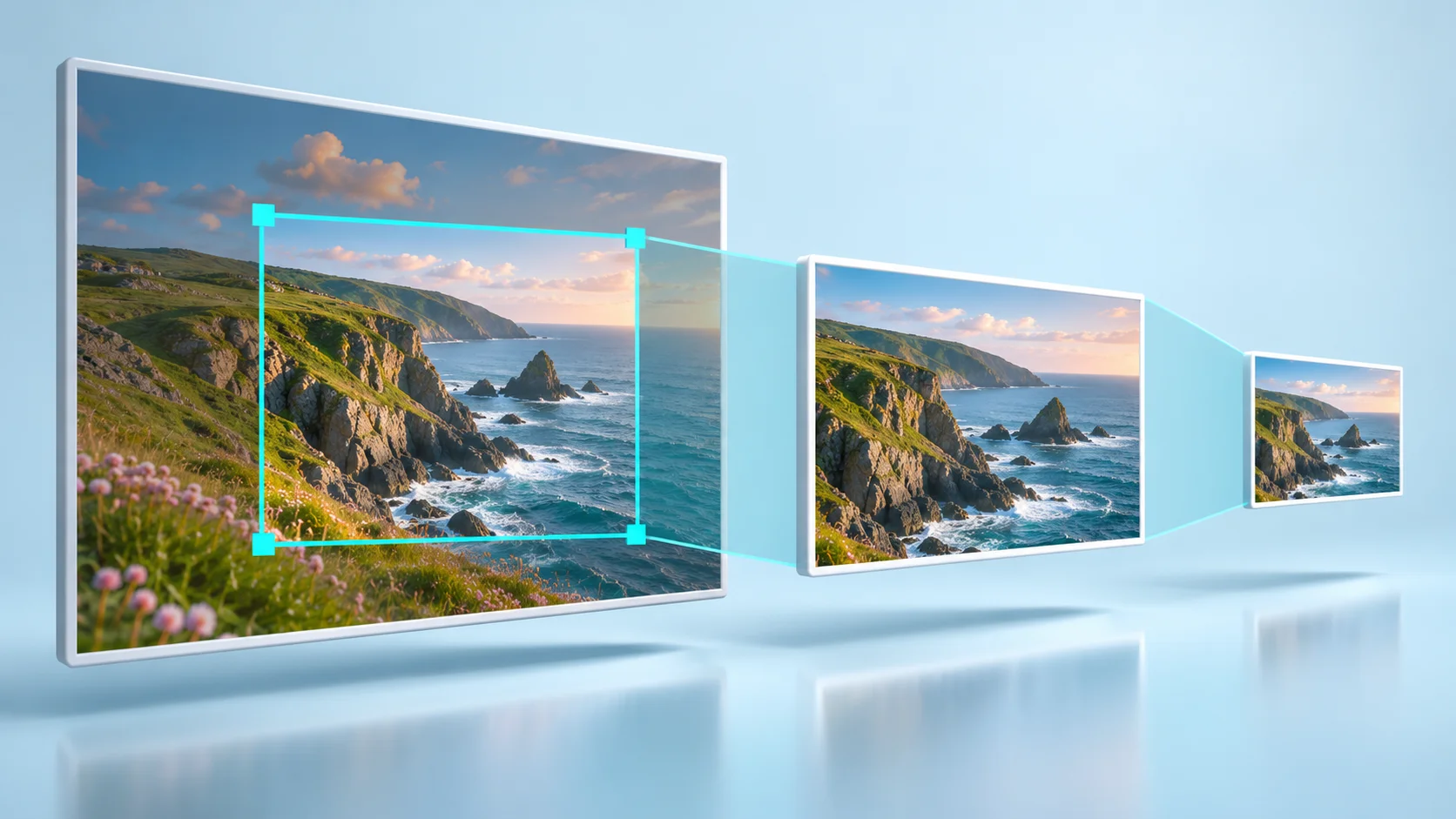
切り抜きは画像の一部を取り除き、サイズ変更は画素寸法を変えます。先に 400 × 225 まで縮小し、小さく切り抜いた部分を拡大しても、失われた細部は戻りません。正方形の中により広い範囲を収める必要があれば、被写体を変形させる代わりに、別の編集ソフトで背景を足す方法を検討してください。
形式を変換して実際の出力を確認する
WebP は透明をサポートしますが、どの変換方法でも透明部分が保たれるとは限りません。PNG から WebP への変換後は、明るい背景と暗い背景の両方で四隅を確認します。ダウンロードしたファイルを開き直し、形式、寸法、見た目を確かめます。拡張子を .png から .webp に変えるだけでは、中身は変換されません。
変換で改善したかを判断する
- 画素寸法が同じ状態でファイル容量を比較します。品質と互換性が掲載先に適している場合にだけ変換結果を採用してください。WebP にすると必ず小さくなるわけではありません。
- 通常表示と拡大表示で、小さな文字、細い輪郭、透明な縁を確認します。輪郭ににじみやぼけが出たら、変換済みのファイルを再変換し続けず、元画像に戻ります。
納品時は、未加工の元画像、縦横比を保った横長画像、個別に構図を決めた正方形のサムネイルをまとめると便利です。landscape-400x225.webp や square-450x450.webp のように、公開担当者が選びやすいファイル名を付けます。
