

























שינוי גודל, חיתוך והמרה של תמונה לאתר בלי למתוח אותה
עבדו עם דוגמה בגודל 800 × 450 ובדקו את הממדים, השקיפות והפורמט של הקובץ שהורדתם.
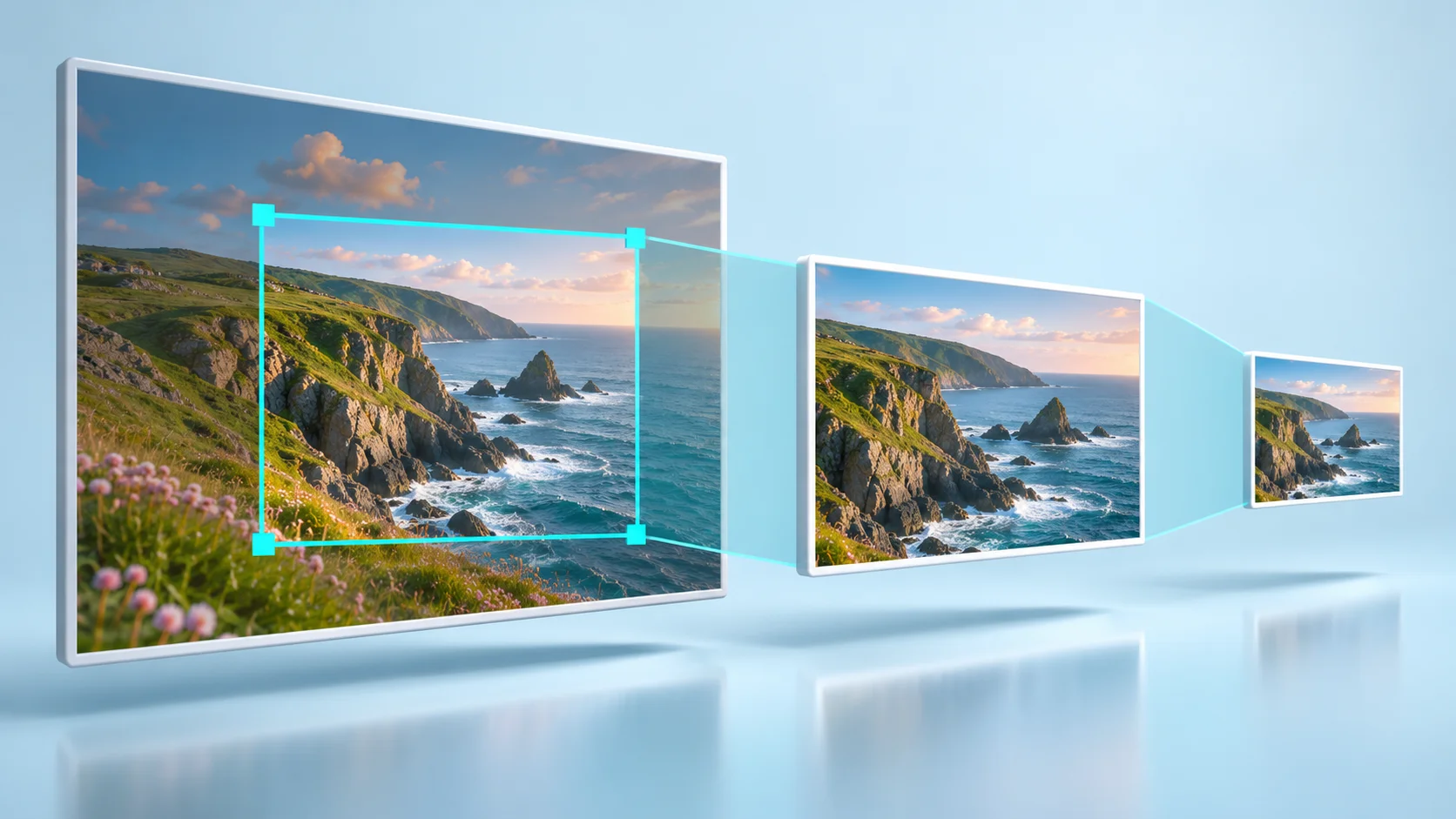
שינוי גודל, חיתוך והמרת פורמט פותרים בעיות שונות. במדריך הזה משתמשים בתמונה לדוגמה בגודל 800 × 450 כדי להפיק תמונה אופקית קטנה יותר ותמונה ממוזערת מרובעת. שמרו את המקור ללא שינויים כדי שכל גרסה תיווצר מהמקור הטוב ביותר שעומד לרשותכם.
במדריך זה
בחרו ממדים לפני בחירת פורמט הקובץ
לתמונה בגודל 800 × 450 יש יחס רוחב־גובה של 16:9. תוצאה בגודל 400 × 225 שומרת על היחס ומקטינה את שני הממדים לחצי. התאמה כפויה של אותה תמונה ל־400 × 400 משנה את היחס ועלולה למתוח פנים או עצמים. קובץ ששוקל פחות בבתים אינו בהכרח קטן יותר בפיקסלים. בדקו כל מאפיין בנפרד.
800 / 450 = 16 / 9
400 / 225 = 16 / 9
800 × 450 → 400 × 225
800 × 450 → 450 × 450
צרו גרסה אופקית
- פתחו את הכלי לשינוי גודל תמונה ובחרו עותק של המקור. הגדירו רוחב יעד של 400 ושמרו על יחס הרוחב לגובה. אם הממשק מבקש את שני הממדים, הזינו 400 × 225.
- בדקו טקסט, פנים וקווים דקים בתצוגה המקדימה. הורידו את התוצאה, פתחו אותה מחדש ובדקו שמידע הקובץ מציג 400 × 225. אל תסתמכו רק על גודל מסגרת התצוגה המקדימה.
צרו תמונה ממוזערת מרובעת מהמקור
- חזרו למקור בגודל 800 × 450 ופתחו את כלי חיתוך התמונה. בחרו אזור חיתוך מרובע שנכנס בתוך התמונה. ריבוע של 450 × 450 מנצל את מלוא הגובה.
- הזיזו את מסגרת החיתוך בהתאם לנושא התמונה. חיתוך ממורכז מסיר 175 פיקסלים מכל צד, אבל המרכז לא תמיד נותן את הקומפוזיציה הטובה ביותר. הרחיקו פנים, תוויות ועצמים חשובים מהקצוות.
חיתוך מסיר תוכן ושינוי גודל משנה את ממדי הפיקסלים. אל תקטינו תחילה ל־400 × 225 ואז תגדילו אזור חיתוך קטן בניסיון לשחזר פרטים שאבדו. אם נדרש שדה ראייה רחב יותר בפריסה מרובעת, שקלו להוסיף רקע בעורך נפרד כדי להימנע מעיוות הנושא.
המירו את הפורמט ובדקו את התוצאה בפועל
WebP תומך בשקיפות, אבל לא כל שיטת המרה שומרת עליה. לאחר המרה מ־PNG ל־WebP בדקו את הפינות על רקע בהיר ועל רקע כהה. פתחו מחדש את הקובץ שהורדתם ובדקו את הפורמט, הממדים והמראה. שינוי הסיומת מ־.png ל־.webp לא ממיר את תוכן הקובץ.
החליטו אם ההמרה משפרת את התוצאה
- השוו את גודל הקבצים באותם ממדי פיקסלים. שמרו את התוצאה רק אם האיכות והתאימות מתאימות למקום הפרסום. WebP לא מבטיח קובץ קטן יותר לכל קלט.
- בחנו טקסט קטן, קצוות דקים וגבולות שקופים בתצוגה רגילה ובהגדלה. אם מופיעים הילות או טשטוש, חזרו למקור במקום להמיר שוב ושוב את התוצאה האחרונה.
ערכת מסירה שימושית כוללת מקור ללא שינוי, תמונה אופקית ששומרת על היחס ותמונה ממוזערת מרובעת שחוברה בנפרד. השתמשו בשמות ברורים כמו landscape-400x225.webp ו־square-450x450.webp כדי שצוות הפרסום יוכל לבחור את הגרסה הנכונה.
